
6 крутых настроек Webmin для повышения производительности и безопасности
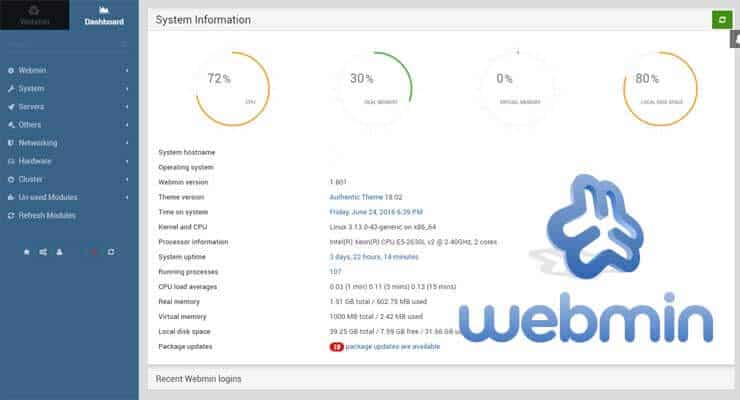
Далее в серии статей о Webmin я делюсь некоторыми замечательными настройками Webmin для повышения вашей производительности и безопасности. Если вы не знаете, что такое Webmin, это крутой WebUI, который делает управление и администрирование Linux Server быстрым. Я показал вам, как установить Webmin на Ubuntu Server и добавить модули Webmin. В этом посте я собираюсь показать вам 6 быстрых взломов Webmin, которые могут значительно улучшить ваш опыт работы с Webmin. В моем случае реализация этих настроек заставила меня перейти между Pydio и Webmin для удаленного управления файлами, между прочим.
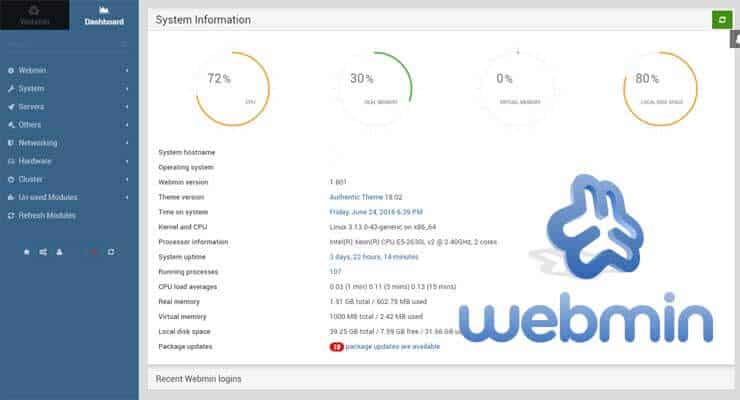
Прежде всего, если вы используете Ubuntu Server и у вас еще нет Webmin, воспользуйтесь моим пошаговым руководством по установке Webmin или установите Webmin с помощью AtoMiC ToolKit.
Webmin твики
Эти 6 изменений конфигурации Webmin — это первое, что я делаю после установки Webmin на любой сервер. Хотя я называю их «твиками», они по сути являются просто изменениями настроек Webmin. Без дальнейшего бла-бла, давайте посмотрим на то, что они есть.
1. Изменить тему Webmin
Недавно я представил некоторые из лучших тем Webmin, самой примечательной из которых была Authentic Theme. Чтобы установить новую тему Webmin, перейдите на страницу загрузки тем Webmin, загрузите последний файл Authentic Theme и сохраните его в известном месте. Далее перейдите к Webmin Configuration-> Webmin Themes-> Install Theme. Найдите и выберите файл Authentic Theme и нажмите Install, как показано на рисунке ниже.

Установить Webmin Theme
Как только Webmin Theme будет успешно установлен, перейдите к Webmin Configuration-> Webmin Themes-> Change Theme. Выберите Authentic Theme из выпадающего списка и нажмите Change, как показано на рисунке ниже.
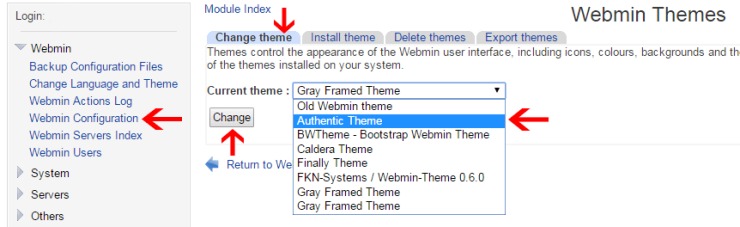
Изменить тему Webmin
Ваш опыт Webmin уже должен быть отличным на этом этапе. Теперь давайте перейдем к другим улучшениям производительности и безопасности для Webmin.
Рекомендуемые руководства:
2. Изменить порт Webmin
По умолчанию Webmin работает через порт 10000. Большинство хакеров знают это. Поэтому настоятельно рекомендуется изменить порт Webmin и заставить его прослушивать что-либо, кроме порта 10000 (ничто не сравнится с надежным брандмауэром + паролем). Вы можете выбрать любой доступный случайный порт между 1024 и 65535. Вы можете узнать, какие порты уже используются, используя следующую команду:
sudo netstat -tulpn
Как только вы определитесь с портом, перейдите к Webmin Configuration-> Webmin Themes-> Ports and Addressesи введите недавно выбранный номер порта Webmin в двух местах, показанных ниже.
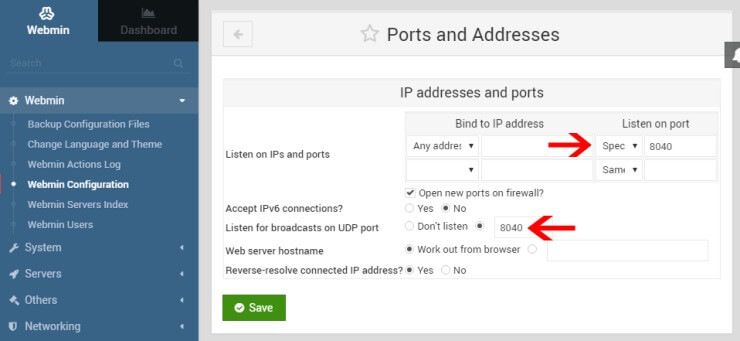
Изменить порт Webmin
После нажатия кнопки «Сохранить» Webmin должен перезапуститься, а ваш браузер должен перенаправить на новый порт Webmin. [ Читайте: План начинающих: Полный мониторинг домашнего сервера с помощью Monit ]
3. Включить Webmin SSL
Как и изменение номера порта, включение SSL для Webmin также является мерой безопасности для противодействия паролю / перехвату данных. Webmin уже поставляется с SSL-сертификатами по умолчанию, поэтому вам не нужно будет их создавать. Но у вас есть возможность создавать свои собственные неподписанные или подписанные сертификаты. Сертификаты, подписанные сертифицирующим органом, не будут выдавать предупреждение «Неподписанный сертификат» при открытии Webmin через браузер.
Чтобы включить Webmin SSL, перейдите к Webmin Configuration-> Webmin Themes-> SSL Encryption and Enable SSL, как показано на рисунке ниже.
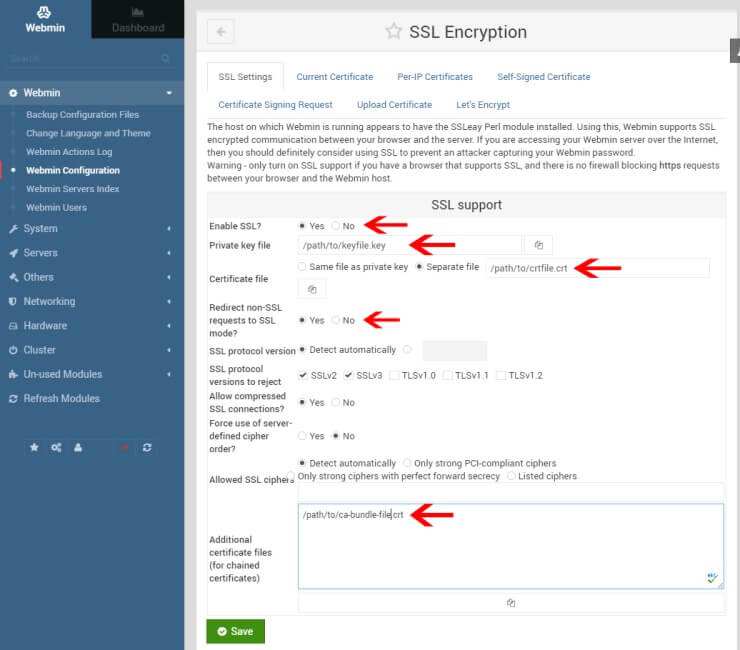
Настройте Webmin SSL (HTTPS)
Вы можете оставить параметры «Файл закрытого ключа» и «Файл сертификата» по умолчанию, если хотите использовать файлы сертификатов SSL Webmin по умолчанию. Если у вас есть собственные самозаверяющие или подписанные CA файлы .keyи .crtфайлы, вы можете изменить путь, чтобы указать эти файлы.
Затем установите соединения без SSL для автоматического перенаправления на соединение SSL. И наконец, предоставьте файл цепочки сертификатов, если он у вас есть (это применимо только в том случае, если у вас есть сертификаты, подписанные CA, такие как сертификаты от GlobalSign, Symantec, Comodo и т.д. ). После нажатия кнопки «Сохранить» Webmin должен перезагрузиться и подключиться через порт SSL для повышения конфиденциальности и безопасности.
Рекомендуемые сборки HTPC / Home Server:
- Лучший домашний кинотеатр PC Build 2017, чтобы сделать все это (Plex, Kodi, NAS, Gaming)
- Лучший Emby Server, сборка 2018 года — готовые и готовые варианты
- Средний бюджет 4K HTPC Build 2017 для Kodi, Plex и Gaming
- Дешевые 4K HTPC сборки для Kodi, OpenELEC и LibreELEC 2017
- Home Power Build 2017 для сетевого хранилища файлов и носителей
- Лучший HTPC для Kodi с 4K на средний бюджет 2017 (~ 400 $)
- Энергоэффективный бюджетный HTPC-NAS combo build 2016
4. Создать закладки
Webmin ‘Filemin (файловый менеджер) позволяет создавать закладки для разных мест / папок. Однако по какой-либо причине закладки не отображались правильно в стандартной теме Webmin (Grey Framed). Как только я переключился на Authentic Theme, как описано выше, все заработало как положено. Перейдите к каждой папке, которую вы хотите добавить в закладки, а затем нажмите «Добавить в закладки текущий каталог», как показано ниже.
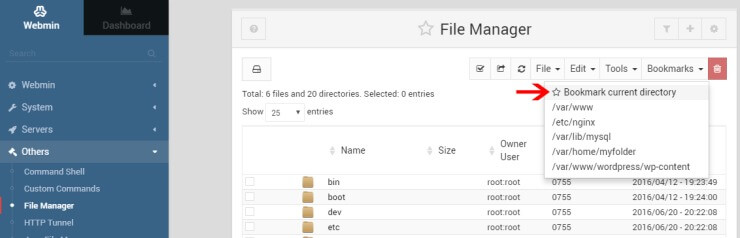
Создание закладок файлового менеджера Webmin
Вы также можете вручную редактировать закладки, используя следующую команду (замените USER на свое имя пользователя для входа в Webmin):
sudo nano -w /home/USER/.filemin/.bookmarks
Внесите изменения и нажмите Ctrl + X и Y, чтобы сохранить и выйти. Затем перезапустите Webmin, используя следующую команду, чтобы изменения стали активными:
sudo /etc/init.d/webmin restart
После этого все ваши важные каталоги находятся всего в одном клике от файлового менеджера. [ Читать: Как установить Ubuntu Server на VirtualBox?
5. Создать избранное
Тема Webmin по умолчанию не поддерживает избранное. Фактически, из нескольких тем, которые я пробовал, только Authentic Theme поддерживал избранное. Это одна из главных причин, почему я выбрал Authentic Theme вместо Boostrap Theme. Вы можете пометить страницу определенного модуля или каталога как избранную. Если щелкнуть по избранному каталогу, тема Authentic автоматически откроет диспетчер файлов и перейдет к выбранному каталогу.
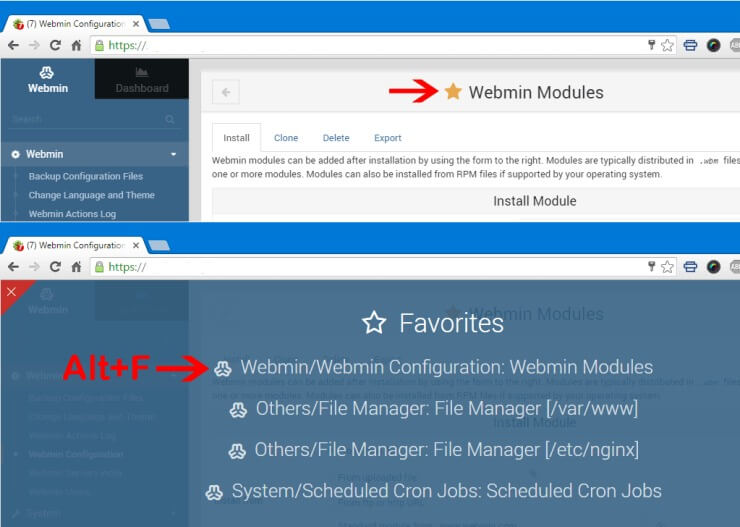
Создать Webmin Избранное
Чтобы пометить модуль / страницу / каталог как избранный в Authentic Theme, активируйте меню избранного, нажав Alt + F. Затем нажмите на значок звездочки в верхней части экрана, как показано на рисунке выше. После того, как помечено как избранное, элемент должен появиться в списке избранного. [ Читать: Как установить Shellinabox в Ubuntu? ]
6. Активируйте дополнительные модули
Финал взлома Webmin включает активацию дополнительных модулей webmin. Например, если у вас есть система резервного копирования Bacula для вашего сервера, то есть модуль Webmin, который позволяет вам управлять настройкой Bacula через интерфейс Webmin. На веб-сайте Webmin перечислены все сторонние модули и стандартные модули. Обратите внимание, что не все они обновляются.
Мой предыдущий пост о добавлении модулей Webmin ясно объясняет, как расширить возможности Webmin с помощью модулей. Поэтому я не буду вдаваться в подробности здесь.
Заключительные замечания
Webmin раньше был приложением, которое я имел на своих серверах, но использовал редко. В результате этих продвинутых взломов Webmin я использую Webmin почти ежедневно. Хотя есть администраторы серверов, которые по-прежнему предпочитают командную строку для нескольких задач, Webmin определенно является находкой для других. Для меня это экономит много времени. Если у вас есть какие-либо хаки, которые помогли вам, пожалуйста, поделитесь ими с другими, оставив комментарий. Так что давай, попробуй некоторые из этих твиков Webmin, чтобы увидеть, нравятся ли они тебе.
Источник записи: https://www.smarthomebeginner.com