
Как исправить ошибку WordPress HTTP при загрузке медиа?
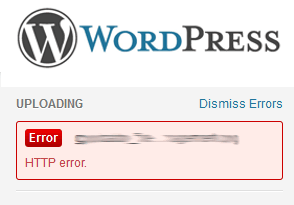
Как вы, возможно, знаете, WordPress и Genesis Theme Framework являются рабочими лошадками для htpcBeginner. Я пытался написать новую статью, и внезапно я начал получать печально известную ошибку WordPress HTTP при попытке загрузить изображения. Если вы будете искать вокруг, вы найдете много блогеров, застрявших в этой ситуации. Меня поражает то, что ничего не изменилось в WordPress и любом соответствующем файле, и все работало нормально около часа назад. Если вы находитесь в той же лодке, что и я, читайте дальше, чтобы найти, как исправить ошибку WordPress HTTP. Небольшое замечание: хотя я попробовал несколько методов (также перечислены), я подробно описываю только исправление, которое работало для меня на хостинге GoDaddy.
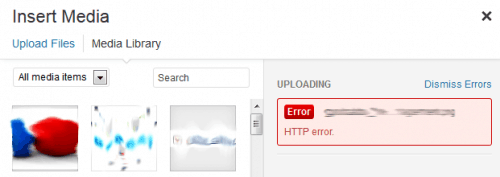
Ошибка WordPress HTTP во время загрузки медиа
Исправления ошибок WordPress HTTP
Первые два исправления не работали для меня, но для некоторых людей.
1. Отключите Flash Uploader
WordPress поставляется с хорошим загрузчиком изображений на основе Adobe Flash. Тем не менее, кажется, что это вызывает проблемы с некоторыми установками WordPress. Поэтому один из самых первых подходов — отключить загрузчик Flash и попробовать обычный загрузчик. Самый простой способ добиться этого — использовать плагин No Flash Uploader.
Нет Flash Uploader плагин
Установите плагин и попробуйте загрузить изображение. Если проблема не устраняется, переходите к следующему исправлению.
2. Более низкие уровни безопасности
Некоторые блогеры упоминают, что ошибка WordPress HTTP связана с тем, что поставщик услуг хостинга устанавливает высокий стандарт безопасности. Иногда, когда Adobe Flash обнаруживает исправленные проблемы безопасности, возникает ошибка WordPress HTTP. Некоторые добились успеха, обратившись к хостинговой компании с просьбой снизить уровни безопасности в папке загрузки изображений.
Но у меня есть сомнения относительно того, когда это исправление будет работать для большинства людей. Но без вреда при попытке, в конце концов, ошибка WordPress HTTP чрезвычайно раздражает и нарушает рабочий процесс.
3. Измените версии PHP Backend
Это исправление, которое помогло мне. В основном это касается изменения версии PHP, которая отвечает за обработку ваших .phpфайлов. Бэкэнд PHP должен быть изменен с версии FastCGI на версии не-FastCGI, как описано ниже.
Сначала войдите в панель управления хостингом GoDaddy и нажмите «Управление расширениями файлов» в разделе «Настройки».

Управление расширениями файлов
В появившемся окне необходимо отредактировать расширение файла PHP (только .php), отмеченное на рисунке ниже, для версии не-FastCGI. Нажмите на кнопку редактирования справа от .php. Появится выпадающее меню, прокрутите и выберите версию, отличную от FastCGI, той же версии PHP. После нажатия OK вы должны увидеть подтверждение.
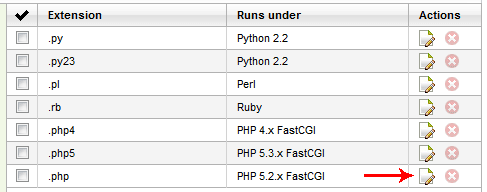
Расширение файла PHP
Если вы не найдете расширение PHP, отличное от FastCGI той же версии, выберите ближайшую доступную версию. В моем случае, я заменил PHP 5.2.x FastCGIс PHP 5.2.xдля расширения .php. После внесения вышеуказанных изменений ваши расширения PHP должны выглядеть примерно так:

Изменено расширение файла PHP
Это об этом. В моем случае ошибка WordPress HTTP при загрузке изображения исчезла сразу. Надеюсь, это работает и для вас. Если другой метод работает, пожалуйста, поделитесь в разделе комментариев, чтобы помочь другим читателям. Наслаждайтесь блогами!
Источник записи: https://www.smarthomebeginner.com