
Как настроить VPN на OSMC с OpenVPN для Raspberry Pi

Использование VPN в медиацентре помогает обеспечить безопасность и конфиденциальность просмотра мультимедиа. Есть много вариантов, если вы хотите использовать VPN и Kodi. Например, вы можете установить VPN-клиент, такой как IPVanish, на Android или любую другую ОС, которую вы используете. Конечно, OSMC не собирался быть исключением. Это немного сложно, но OSMC также имеет возможность позволить вам использовать VPN-соединение и сделать ваш медиацентр безопасным. В этом уроке мы покажем вам, как установить VPN на OSMC с OpenVPN для Raspberry Pi. [ Читайте: OpenELEC против OSMC для Raspberry Pi 2 Media Center ]
Настройка VPN на OSMC
Для установки VPN на OSMC для Raspberry Pi вам потребуется:
- Малиновый пи. Для этого урока я буду использовать Raspberry Pi 3 b.
- ОС на базе Debian. Я использую OSMC на Raspberry Pi.
SSHдолжен быть включен на Pi.- компьютер для Windows с Putty установлен (или другие SSH клиентов) или
SSHдля Mac / Linux. VPNпоставщика (например. IPVanish )
Эксклюзивное предложение IPVanish VPN — всего $ 3,25 в месяц :
Руководства по VPN для
Windows, Android, Ubuntu
Kodi OpenVPN
OSMC на RPi♦ Скрыть ваш просмотр (без журналов), анонимизировать потоковое вещание и загрузки
♦ Обойти географические / страновые ограничения и доступ к всемирному контенту
♦ Работать на Windows, Mac, Linux, Android, iOS, маршрутизаторе и т.д.
♦ 250 ГБ SugarSync Безопасное хранилище включено
♦ Деньги гарантия возврата — Зарегистрируйтесь сейчас
Определить IP-адрес OSMC
Локальный метод
Для начала нам нужно узнать IP-адрес Raspberry Pi. Мы можем сделать это несколькими способами. Если вы хотите сделать это локально с самого Raspberry Pi, запустите команду терминала ifconfig.
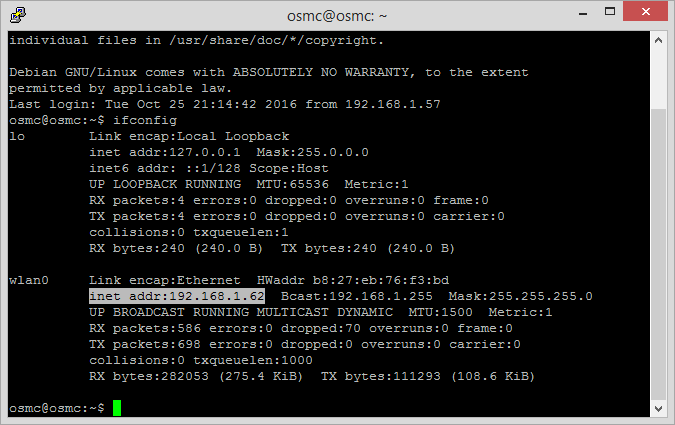
Узнайте ваш IP-адрес с помощью команды ifconfig, чтобы продолжить установку.
Найдите inet addrи сохраните отображаемый IP-адрес. В приведенном выше примере Pi подключен к wlan0интерфейсу WiFi. Если вы используете кабель Ethernet, посмотрите loвместо wlan0.
Метод маршрутизатора
Кроме того, вы можете использовать свой маршрутизатор, чтобы увидеть адрес Raspberry Pi. В вашем браузере введите URL 192.168.1.1. После этого введите данные для входа и подключитесь к маршрутизатору.
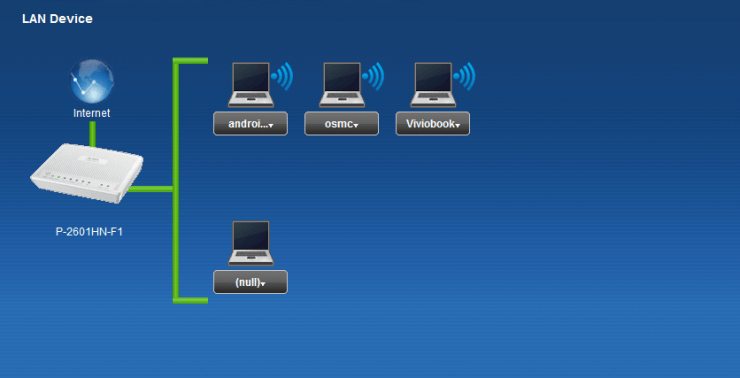
Имейте в виду, интерфейс вашего маршрутизатора может быть не таким графическим.
В зависимости от вашей модели и марки маршрутизатора вы можете увидеть интерфейс, аналогичный приведенному выше. В этом случае вы можете легко найти свой Raspberry Pi и нажать на него. На изображении выше, устройство помечено OSMC, так как на нашем Pi установлена эта ОС. [ Читать: установить OSMC на Raspberry Pi 2 и 1 в системе Windows ]
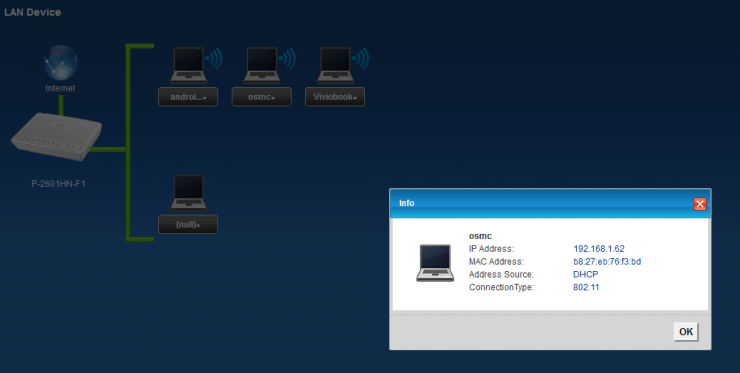
Сохраните IP-адрес вашего устройства OSMC для дальнейшего использования.
Если интерфейс не такой графический, как показанный выше, вы все равно можете найти IP-адрес, хотя и с большим терпением и дедуктивностью. Тем не менее, когда у вас есть IP-адрес вашего устройства OSMC Raspberry Pi, вы можете сохранить его для следующих шагов. [ Читать: обзор Quick Vero 2: раскрыть всю мощь OSMC ]
Установка VPN на OSMC
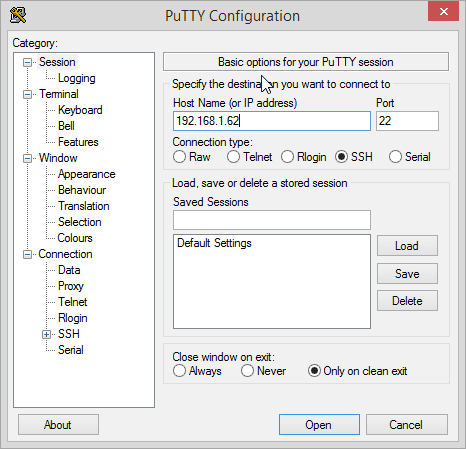
Сконфигурируйте ваш клиент Putty, как показано с IP-адресом, который вы нашли в предыдущих шагах.
Откройте Putty или ваш SSH клиент,» >любимый SSH клиент, а затем вставьте IP-адрес в Host Nameполе. После того, как вы правильно настроили соединение, нажмите Openкнопку.

Здесь вы можете использовать свое имя пользователя и пароль, чтобы продолжить настройку OpenVPN на вашем устройстве.
Введите имя для входа и нажмите Enter. После этого напишите свой пароль и нажмите еще Enterраз. Учетными данными по умолчанию являются имя пользователя и пароль osmc. [ Читать: Руководство: Настройка Easy Kodi VPN Ubuntu с IPVanish ]
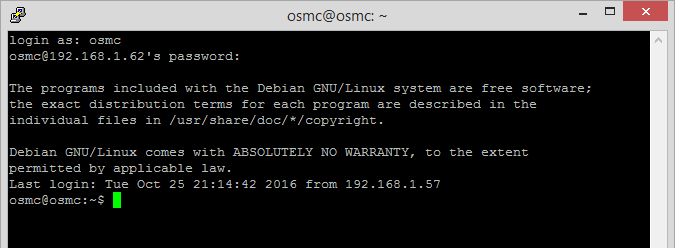
После входа в систему вы сможете ввести остальные команды в консоли.
Введите следующие команды в терминале. Это обновит ваш менеджер пакетов и затем установит VPN на OSMC для вашего устройства Raspberry Pi.
sudo apt-get update
apt-get install openvpn
cd /etc/openvpn
Следующая команда поможет вам загрузить .ovpnфайлы конфигурации от NordVPN провайдера (не забудьте получить .ovpnфайлы от вашего провайдера).
sudo wget https://nordvpn.com/api/files/zip
Для IPVanish используйте следующее:
sudo wget https://www.ipvanish.com/software/configs/configs.zip
Затем разархивируйте только что загруженный пакет (используйте configs.zipвместо него для IPVanish), и последняя команда выдаст список всех доступных серверов.
sudo unzip config.zip
ls
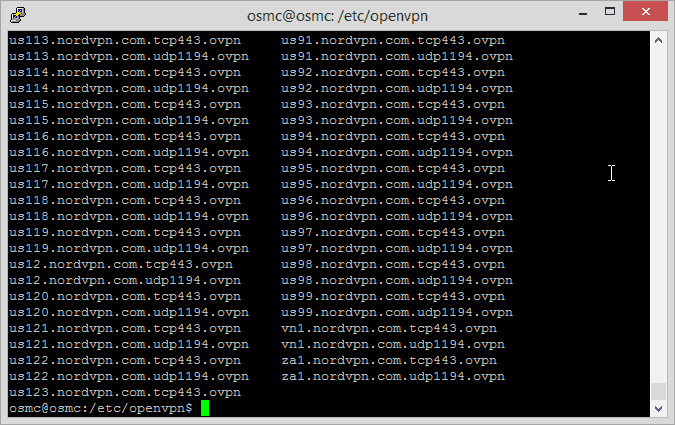
Взгляните на список серверов OpenVPN и выберите тот, который подходит вам больше всего.
Подключение к VPN-серверам
Чтобы подключиться к серверу, вы можете использовать инструкцию, подобную этой:
sudo openvpn de105.nordvpn.com.udp1194.ovpn
Конечно, фактическая команда будет зависеть от того, к какому серверу вы хотите подключиться. Вы также можете выбрать между протоколом UDP или TCP на основе некоторых имен файлов (в зависимости от вашего провайдера)
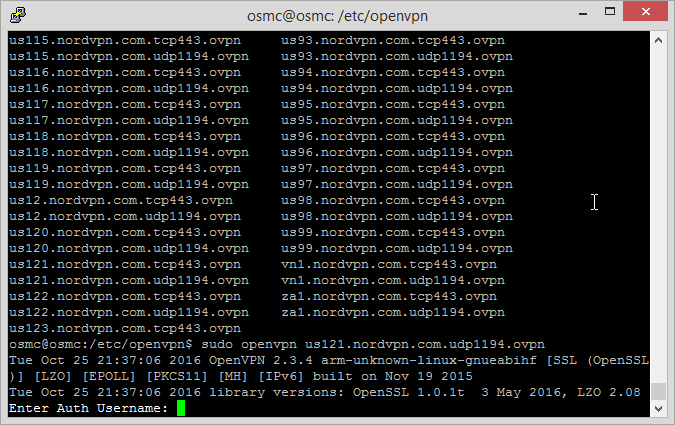
После того как вы выберете сервер, вам будет предложено ввести имя пользователя и пароль для службы VPN.
OpenVPN потребуются ваши учетные данные, поэтому введите имя вашего VPN-провайдера / адрес электронной почты и пароль. Как только вы это сделаете, вы будете успешно подключены к VPN. Для отключения от VPN просто нажмите Ctrl+C.
Устранение проблем DNS VPN
Возможно, вы не сможете подключиться к Интернету из-за проблем с DNS. Если это произойдет, мы можем решить эту проблему. Для этого сначала отключитесь от VPN, как описано выше (Ctrl + C). В терминале введите
sudo apt-get install nano
sudo nano /etc/resolv.conf
Это позволит вам редактировать файл конфигурации с помощью nanoтекстового редактора.
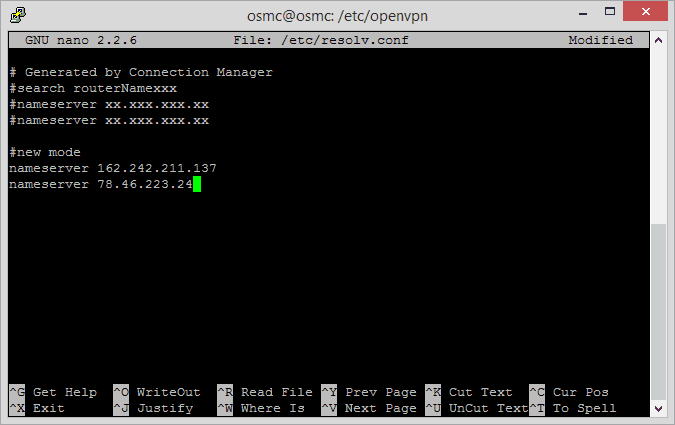
Используйте текстовый редактор nano (или любой другой), чтобы редактировать файлы конфигурации, если у вас есть проблемы с DNS-серверами.
В nanoиспользовании # закомментируйте первые 4 строки, так что ЦМСН не использует DNS, предоставленный вашим маршрутизатором. Вместо этого создайте новую строку и введите:
#new mode
nameserver 162.242.211.137
nameserver 78.46.223.24
Номер DNS будет отличаться, если вы используете другого поставщика, чем NordVPN. В этом случае проверьте информацию на сайте вашего провайдера. Попробуйте выйти nano, нажав Ctrl+X, и ответьте, yчтобы сохранить файл конфигурации. После этого перейдите в терминал и введите:
sudo chattr +i /etc/resolv.conf
Эта команда установит неизменную конфигурацию DNS, что означает, что она не будет изменена, если вы не измените ее.
Поздравляем! Теперь вы наслаждаетесь преимуществами использования полнофункционального VPN на вашем устройстве OSMC! Не на OSMC? Как насчет попытки использовать OpenVPN в Windows? Вы также можете ускорить процесс, используя платную службу IPVanish для Windows и забыв о настройках и настройках. Есть много вариантов, чтобы сохранить ваш просмотр и просмотр мультимедиа в безопасности!
Источник записи: https://www.smarthomebeginner.com