
Как установить исходный код Fusion Installer в Kodi: Fusion Installer для Kodi

Содержание
TV Addons возвращается и вместе с ним целый репозиторий сторонних аддонов Kodi. Из-за своей фантастической библиотеки дополнений для Kodi TV Addons является обязательным. Аналогичным образом, Fusion Installer необходим для всех пользователей Kodi, которые хотят максимально использовать свой домашний кинотеатр Kodi. Узнайте, как установить Fusion Installer в Kodi. [ Читать: 5 лучших легальных аддонов Kodi для вашего Kodi HTPC ]
Fusion Installer для Kodi
Установщик Fusion — это надстройка, которая упрощает установку популярных надстроек. Чтобы загрузить Fusion Installer, вам понадобится Kodi v17 или выше.
Некоторые дополнения могут содержать пиратский контент. Подумайте об использовании легальных аддонов Kodi или VPN ($ 5,52 / мес).
1. Зайдите в настройки
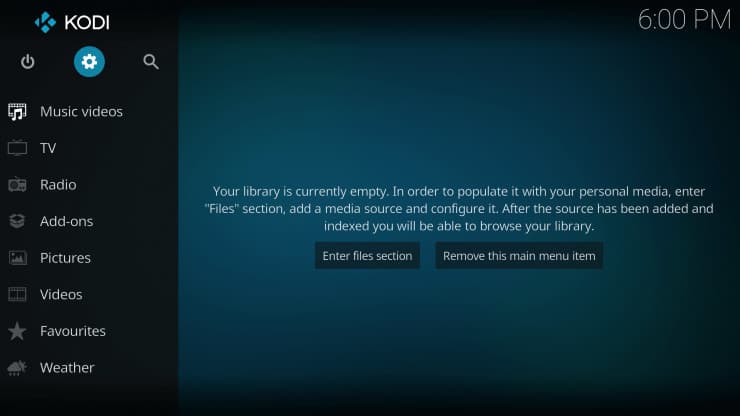
Выберите зубчатое колесо, чтобы попасть в меню настроек
Нажмите на значок настройки в верхнем левом углу главного экрана Kodi.
2. Перейдите в настройки системы.

Зайдите в настройки системы в меню настроек Kodi
Далее выберите «Настройки системы» на странице «Настройки».
3. Выберите Аддоны
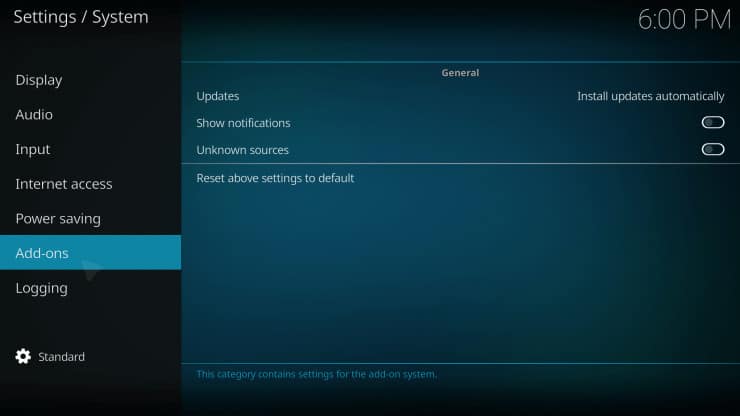
Выберите вкладку аддонов
В правой части экрана нажмите Addons.
4. Переключить неизвестные источники на
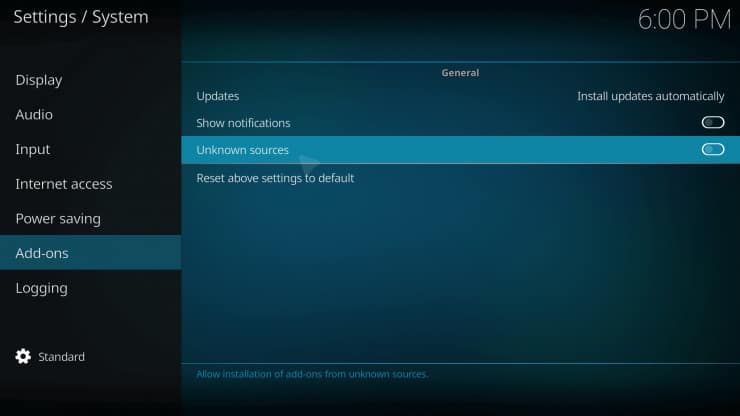
Переключить неизвестные источники на
Теперь разрешите обновления из неизвестных источников
5. Выберите Да
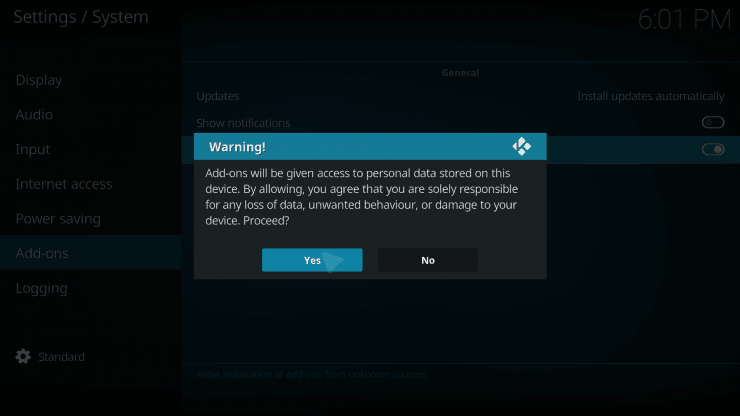
Разрешить установку неизвестных источников
Предупреждение появится. Выберите Да, чтобы разрешить надстройки Kodi из неизвестных источников.
Если разрешены неизвестные источники, вернитесь в предыдущее меню.
7. Перейдите в файловый менеджер
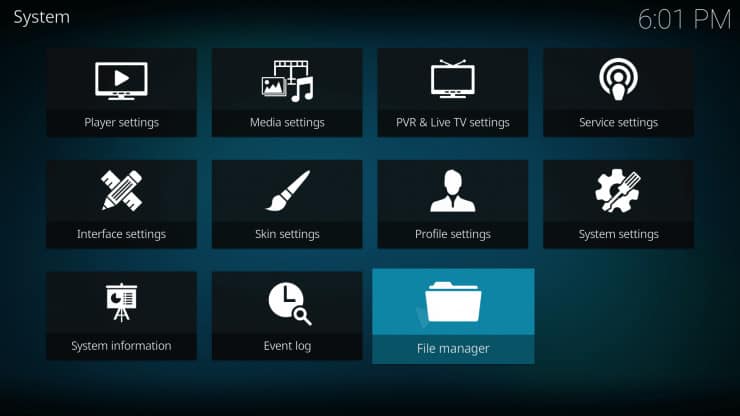
Перейдите к файловому менеджеру
Затем выберите диспетчер файлов.
8. Хит Добавить источник
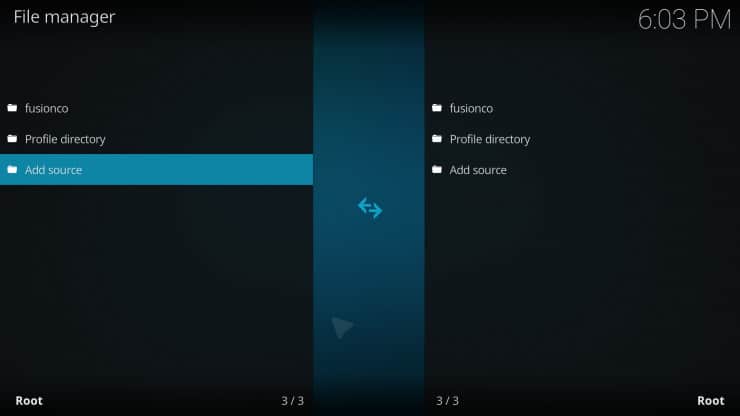
Добавьте источник Fusion
Далее, нажмите на опцию Добавить источник.
9. Выберите поле <Нет>
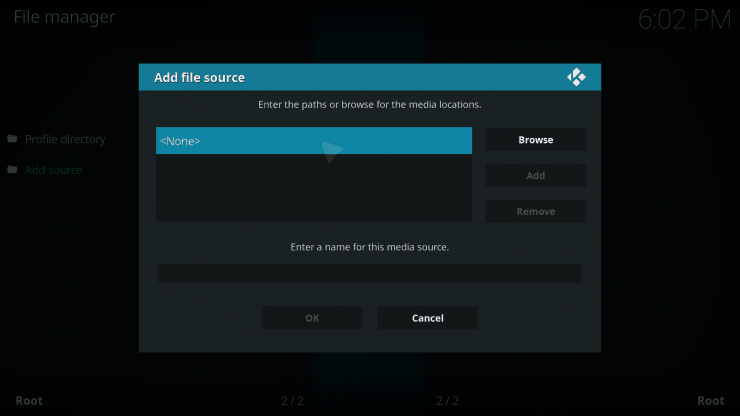
Нажмите на поле «нет»
После этого щелкните поле , под которым написано «Введите пути для просмотра местоположений мультимедиа».
10. Введите Fusion URL
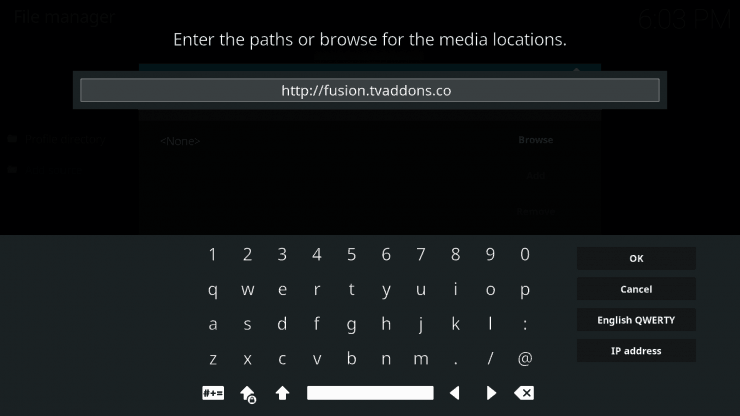
Введите URL-адрес Fusion
Выполнив этот шаг, введите URL-адрес установщика Fusion:
и нажмите ОК.
11. Назовите источник
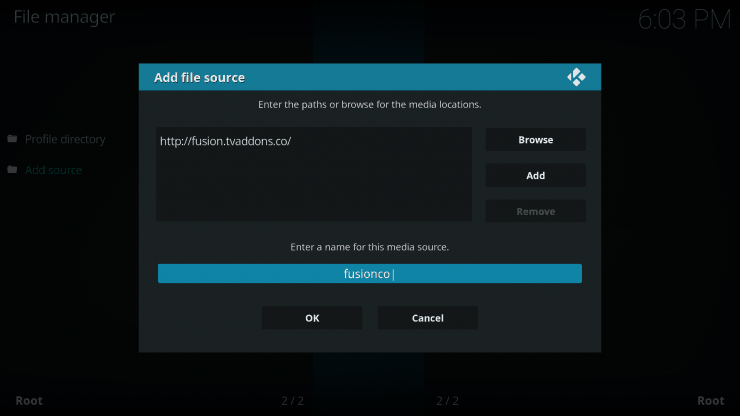
Дайте вашему источнику имя
Выберите пустое поле ввода в разделе «Введите имя для этого источника мультимедиа». Используйте что-то вроде:
сплавление
Затем нажмите Ok.
12. Хит Ок снова
Выберите Ok внизу окна Добавить исходный файл.
13. Вернитесь на главный экран Kodi.
После того, как источник добавлен и правильно назван, вернитесь на главный экран Kodi.
14. Выберите Аддоны
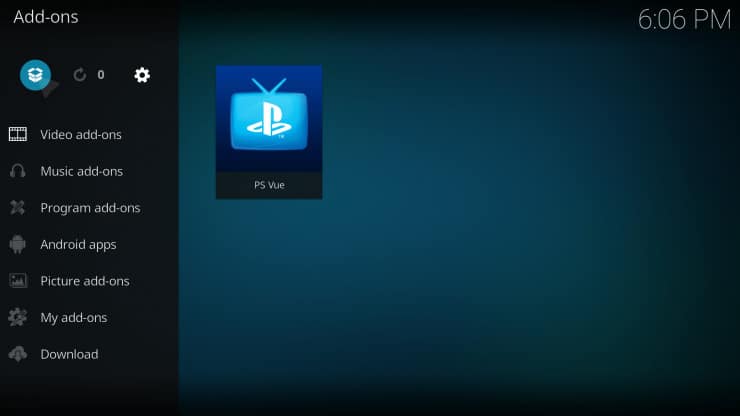
Выберите вкладку дополнений
В левой боковой панели щелкните раздел Addons.
15. Нажмите значок коробки
В верхнем левом углу щелкните значок коробки.
16. Выберите Установить из Zip-файла.
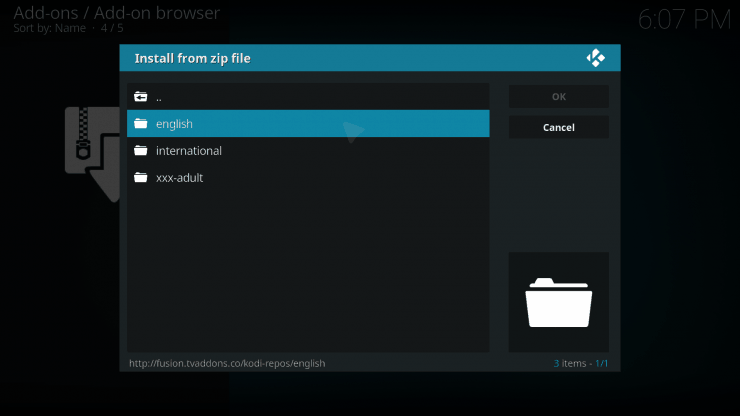
Выберите установить из zip
Теперь выберите опцию «Установить из Zip-файла».
17. Выберите источник Fusion

Выберите источник Fusion
Здесь вы увидите список источников. Выберите источник Fusion из списка.
Как установить Fusion Installer
Это оно! Теперь вы готовы начать использовать HTPC с установщиком Fusion для Kodi. Это довольно простой процесс, но с огромным выигрышем. А именно, вы найдете множество звездных дополнений через установщик Fusion, которые не обязательно находятся в основном хранилище.
Установив Fusion, вы можете обновить приложения TV Addons и убедиться, что они продолжают обновление из репозитория. Кроме того, проверьте лучшие юридические дополнения Kodi для потокового вещания, легального вещания ТВ.
Какие аддоны Kodi вы используете?
Источник записи: https://www.smarthomebeginner.com