
Легко создавайте работу cron с помощью Webmin в Linux

В этом посте я объясню, как легко создать задание cron в Ubuntu и других системах Linux с помощью Webmin. Cron позволяет вам настроить расписание заданий на основе времени в Unix-подобных операционных системах. Обычно они используются для планирования заданий (команд или сценариев оболочки) для периодического запуска в фиксированные моменты времени, даты или интервалы. Как пользователь Linux или пользователь домашнего сервера, вы можете использовать Cron в своих интересах несколькими способами. Фактически, мы уже показали вам, как автоматически создавать резервные копии настроек XBMC, обновлять библиотеку MiniDLNA и записывать статистику вашей социальной сети.используя Cron. Некоторые пользователи Linux не имеют четкого понимания того, как настраивать задания Cron с помощью командной строки. Здесь вам может пригодиться инструмент веб-администрирования системы, такой как Webmin. Если вы еще не установили Webmin, следуйте этому руководству, чтобы установить его. Если у вас уже установлен Webmin, пришло время посмотреть, насколько просто создать задание cron с помощью Webmin.
Рекомендуемые руководства:
Создать Cron Job с Webmin
Webmin позволяет очень легко настроить работу Cron. Чтобы создать работу cron, сначала войдите в свой интерфейс Webmin. Вы найдете ссылку для создания задания Cron слева в разделе «Система».
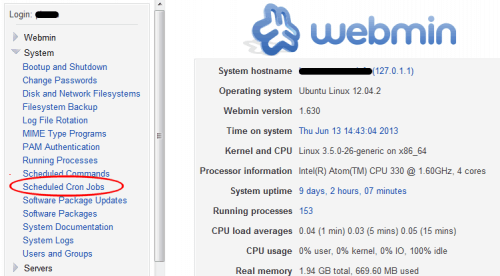
Создать Cron Job на Webmin
Как только вы нажмете «Запланированные задания Cron», вы увидите список заданий Cron, которые в настоящее время находятся в вашей системе. Многие из них автоматически создаются системой при установке операционной системы. Вы можете выбрать любое из заданий Cron из списка, используя одну из кнопок внизу страницы, чтобы «удалить», «отключить» или «включить» задания cron. Если отключено, задание cron будет оставаться в вашей системе, но не будет работать. Чтобы создать новое задание cron, нажмите ссылку «Создать новое запланированное задание cron» вверху.
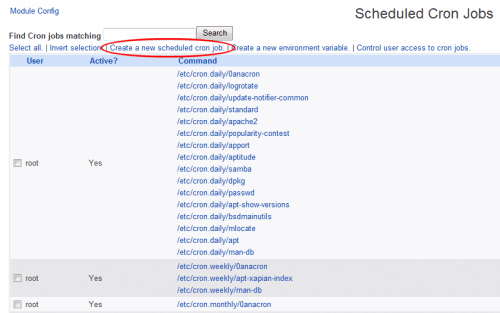
Webmin Текущий список вакансий Cron
Cron Job Details
В основном, на странице работы cron в Webmin есть два раздела. Первый содержит подробную информацию о работе cron. В поле «Выполнить задание cron как» введите имя пользователя, под которым вы хотите запустить задание cron. Как правило, для команд, которые требуют, sudoвы вводите rootкак пользователь. Для тех, кто не требует прав root, вы можете ввести имя пользователя любого пользователя. Установите флажок «Активно» и введите команду, которую хотите запустить по расписанию. Я перечислил несколько примеров команд ниже. В большинстве случаев вы можете оставить поле «Ввод в команду» пустым. Наконец, вы можете указать описание команды. Хотя это необязательно, это может быть хорошим напоминанием о том, что делает команда. Поэтому я рекомендую предоставить хорошее описание.
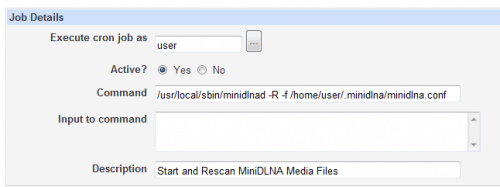
Webmin Cron Детали работы
Некоторые примеры команд, которые вы можете запускать по расписанию:
reboot— Беги какroot. Периодически перезагружает вашу систему.shutdown -h now— Беги какroot. Выключение вашей системы в назначенное время.apt-get update ; apt-get upgrade— Беги какroot. Обновляет ваши пакеты и обновляет все существующие пакеты в запланированное время.rsync -v /home/user/files/ /home/user/backup/— Беги какuser. Синхронизирует содержимое/home/user/filesпапки в/home/user/backupпапку./usr/local/sbin/minidlnad -R -f /home/user/.minidlna/minidlna.conf— Беги какuser. Эта команда показана на картинке выше. Он запускает MiniDLNA и повторно сканирует ваши медиа-файлы../home/user/scripts/./runbackups.sh— Беги какuser. Запускаетrunbackups.shскрипт в назначенное время.
Рекомендуемые руководства:
Настройка расписания работы Cron
Второй раздел страницы создания Cron предназначен для планирования времени выполнения команды. Вы можете запланировать команду двумя способами: «Простое расписание» или «Время, выбранное ниже». Простое расписание запускает команду в установленное время: ежечасно, ежедневно, ежемесячно, ежегодно или каждый раз при загрузке системы. Для более индивидуального расписания выберите «Выбранные ниже даты и даты». В приведенном ниже примере команда будет выполняться каждый месяц, все дни, в 6:00 и 18:00 часов, то есть два раза в день. Выберите время, которое работает для вас. Наконец, укажите, хотите ли вы выполнить эту команду в любую дату или в течение указанных периодов, а затем нажмите «Создать».
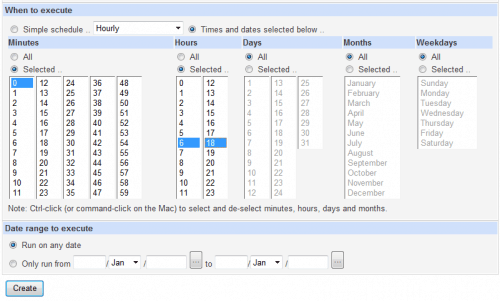
График работы Webmin Cron
Разве Webmin не облегчает создание задания Cron? Созданное задание cron теперь должно появиться в списке запланированных заданий Cron. Каждый раз, когда запускается задание Cron, вывод или ошибка отправляется системному администратору по электронной почте. Со временем это может стать раздражающим. Если вы хотите прекратить получать эти уведомления, проверьте этот пост.
Начните настройку cron и упростите администрирование систем Linux.
Источник записи: https://www.smarthomebeginner.com