
Мониторинг: мониторинг загрузки системы домашнего сервера (CPU, RAM, Swap)
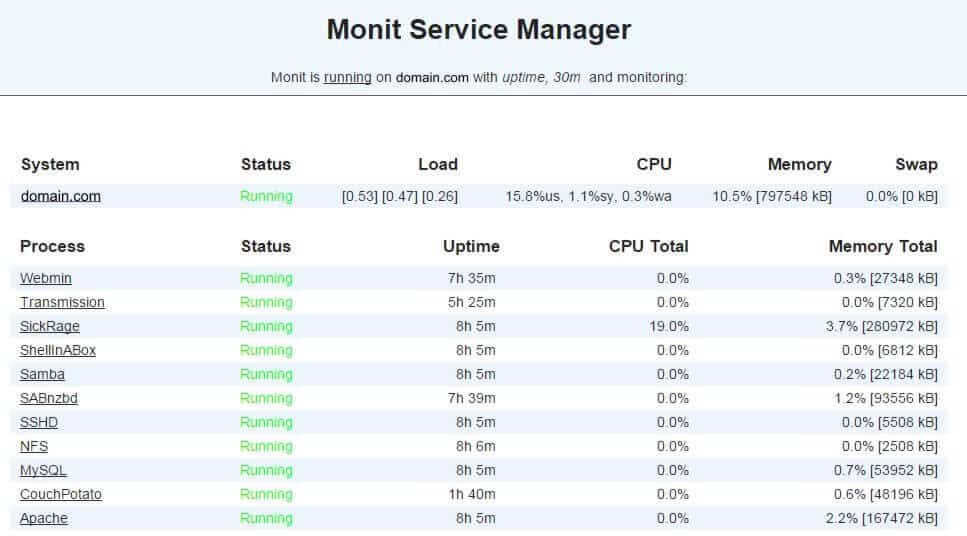
Мониторинг загрузки системы с помощью Monit позволяет вам контролировать ваш домашний сервер или веб-сервер. Monit — это утилита для автоматического мониторинга, обслуживания и ремонта систем Unix. Если уровень использования ресурса высок, Monit отправит вам уведомление по электронной почте. Затем вы можете изучить и решить любые проблемы. В этом уроке по Monit я покажу вам, как отслеживать нагрузку на сервер с помощью Monit. Под нагрузкой на сервер я имею в виду нагрузку на процессор, использование памяти, использование раздела подкачки и загрузку системы в целом. Я предполагаю, что вы уже установили и настроили Monit, следуя моему предыдущему руководству.
Контролируйте свой домашний сервер с Monit:
- Мониторинг загрузки системы домашнего сервера (CPU, RAM, Swap)
- Мониторинг хранилища на жестком диске сервера (место на жестком диске)
- Мониторинг температуры материнской платы
- Мониторинг температуры процессора или процессора
- Монитор жесткого диска SMART здоровья и температуры
- Мониторинг состояния файлового сервера (Samba и NFS)
- Мониторинг состояния веб-сервера (Apache, NGINX и MySQL)
- Мониторинг статуса процесса CouchPotato
- Отслеживать состояние процесса SickBeard
- Отслеживать состояние процесса SickRage
- Мониторинг состояния процесса SABnzbd
- Мониторинг состояния процесса Webmin
- Мониторинг состояния процесса qBittorrent
- Мониторинг статуса процесса передачи
- Отслеживать состояние процесса ShellInABox
Мониторинг загрузки системы с помощью Monit
Требуется, чтобы у вас был рабочий экземпляр Monit с соответствующим /etc/monit/monitrcфайлом. Конфигурации Monit для различных сервисов загружаются из /etc/monit/conf.dпапки. Чтобы отслеживать нагрузку на сервер с помощью Monit, создайте файл конфигурации Monit с помощью следующей команды:
sudo /etc/monit/conf.d/systemload
Скопируйте в него следующее содержимое, сохраните и выйдите (нажмите Ctrl X, нажмите Y и нажмите ENTER).
# domain.com could be IP, hostname, or localhost
check System domain.com
    if loadavg (1min) > 4 then alert
    if loadavg (5min) > 2 then alert
    if memory usage > 75% then alert
    if swap usage > 25% then alert
    if cpu usage (user) > 80% then alert
    if cpu usage (system) > 30% then alert
    if cpu usage (wait) > 20% then alert
Этот код заставит Monit отправить вам уведомление по электронной почте, когда будет выполнено одно из указанных выше условий (например, средняя загрузка> 4 в течение не менее 1 минуты или при заполнении более 75% ОЗУ). Вы можете настроить вышеперечисленные правила по своему усмотрению. Ниже приведен пример оповещения по электронной почте, отправленного Monit, вместе с описанием того, какое состояние вызвало оповещение.
Условия, которые я перечислил, хороши для общих целей. Но если у вас система с очень низким энергопотреблением или система с небольшим объемом ОЗУ, это может вызывать оповещения чаще, поскольку использование ресурсов довольно просто. Обратное также верно. В таких случаях я бы установил длину времени загрузки или значение нагрузки выше или ниже.
Тест и перезагрузка Монит
После внесения каких-либо изменений необходимо протестировать конфигурацию Monit:
sudo monit -t
Вы должны увидеть следующее сообщение: Синтаксис файла управления ОК . Затем проверьте, запущен ли Monit, с помощью следующей команды:
sudo /etc/init.d/monit status
Если Monit запущен, перезагрузите конфигурации Monit с помощью следующей команды:
sudo /etc/init.d/monit reload
Если Monit не запущен, запустите его, используя sudo monitкоманду. Вся последовательность команд для тестирования и перезагрузки Monit показана на рисунке ниже.
Теперь запустите веб-браузер и перейдите на один из следующих URL-адресов в зависимости от того, как настроен ваш Monit (обязательно используйте правильный номер порта):
- HTTP: // локальный: 2812
- http: // IPADDRESS: 2812 (IP-адрес локальной сети)
- http://domain.com:2812 (если ваше доменное имя указывает на ваш сервер)
Вы должны увидеть состояние системы, загрузку, загрузку процессора, загрузку памяти и загрузку подкачки, как показано на рисунке ниже.
Вот и все для мониторинга загрузки системы с Monit. Как вы можете видеть, Monit обеспечивает автоматический мониторинг сервера, который может быть очень полезен для системных администраторов. На странице Monit Wiki есть несколько примеров. Больше примеров Monit для домашнего сервера, чтобы следовать, поэтому продолжайте проверять.
Источник записи: https://www.smarthomebeginner.com