
Руководство для начинающих Kodi p2: Как использовать Kodi для вашего HTPC
Введение: что такое руководство для начинающих Kodi
Приветствую всех в Руководстве по Kodi для начинающих, часть 2: Как пользоваться Kodi! В Kodi Beginners Guide Part 1: Что такое Kodi, я сосредоточился на происхождении программного обеспечения для домашнего кинотеатра и объяснил, что оно делает. Если вы еще не читали это, не стесняйтесь и оставьте мне комментарий, пока вы на это. Во второй части я расскажу вам об установке и использовании коди! Итак, давайте прямо в это.
Как установить программное обеспечение Kodi Home Theater
Мы уже предоставили вам подробное руководство по установке Kodi для Windows, так что это будет краткий обзор того, что делать. Как уже упоминалось в части 1, вы можете найти последнюю версию Коди на Download Kodi.tv странице. Когда загрузка будет завершена, просто дважды щелкните по exe-файлу и следуйте указаниям мастера установки Kodi.
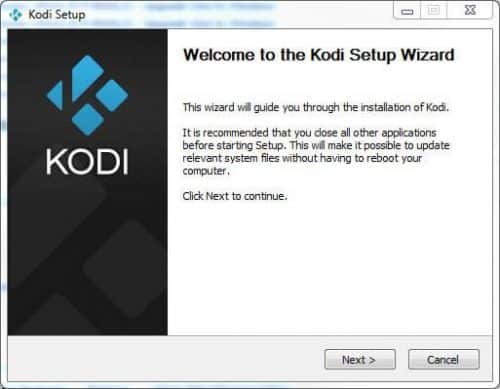
Установите Kodi для Windows
В качестве альтернативы, если у вас есть Android TV box, вам следует скачать Kodi For Android, который можно найти прямо в магазине Google Play. Для Ubuntu Linux посмотрите наше руководство по установке Ubuntu Kodi. В этом руководстве для начинающих Kodi мы сосредоточимся на версии для Windows. В любом случае, для дополнительного комфорта, обратите внимание на опции беспроводной HTPC-клавиатуры или удаленные приложения Kodi для Android, чтобы найти настройку HTPC по своему вкусу.
Лучшие Android TV Box:
- Домашний медиа-сервер NVIDIA SHIELD TV Pro — $ 199,99
- Потоковый медиаплеер Amazon Fire TV — $ 89,99
- WeTek Play 2 Hybrid Media Center — $ 134,00
- Octacore Android TV Box — $ 179,99
- U2C Android TV Box — $ 95,99

Первый Kodi Startup
Когда установка будет завершена, мы сможем впервые запустить Kodi.
Дважды щелкните файл kodi.exe либо с помощью ярлыка на рабочем столе, либо перейдите в папку установки. По умолчанию это будет:C:Program Files (x86)KodiKodi.exe
Если вы хотите создать выделенный домашний сервер — что можно сделать на мощных компьютерах, таких как компьютер Gigabyte Brix Pro, — есть разные способы автоматического запуска Kodi при загрузке Windows. Это будет тема для другой части Руководства для начинающих Kodi.

Экран запуска Kodi 15.0 Isengard
После запуска Kodi он покажет вам основной интерфейс и внешний вид, который по умолчанию является оболочкой под названием «Confluence ». Одна из замечательных вещей, которые я нахожу в Kodi, заключается в том, что вы можете настроить множество вещей, таких как кожа. Есть много отличных скинов Kodi, и я покажу вам, как их изменить и другие дополнения в части 3 Руководства Kodi для начинающих. [ Читайте: 20 лучших аддонов Kodi в 2015 году, чтобы помочь вам сократить шнур ]

Программное обеспечение Kodi для домашнего кинотеатра: слияние кожи по умолчанию
Наименование медиа-файлов
Хорошо, мы в Коди, но чего мы хотим? Мы хотим, чтобы Kodi распознал и организовал все наши медиа (фильмы, сериалы и т.д. ), Верно? Официальный термин называется «очистка», и, если хотите, он связывает ваши медиа с информацией из онлайн-базы данных или медиа-скребка. Скребок по умолчанию в Kodi для фильмов — База данных фильмов (TMDb), а для телесериалов — База данных ТВ (TVDb). Для того, чтобы они или любой скребок для медиафайлов могли подобрать правильную информацию, имена файлов и структура папок должны соответствовать определенному формату. Следование этим простым правилам позволит избежать многих разочарований в дальнейшем. Существует несколько способов упорядочить ваши файлы, но для фильмов я бы посоветовал создать отдельную папку для каждого фильма:
C: Фильмы 1408 (2007) 1408.avi
Папка называется 1408, и в скобках указан год выпуска фильма. Это необязательно, но может быть полезно, чтобы избежать ошибок, так как мы живем в эпоху перезагрузок и римейков, которые используют то же название фильма, что и оригинал. Взять, к примеру, Алису в стране чудес. Оригинальный мультфильм был создан еще в 1951 году, но в 2010 году его сняли в прямом эфире Тим Бертон с таким же названием.
Далее идет сериал. Правила именования отличаются от фильмов, поскольку необходимо учитывать несколько эпизодов и сезонов. Первое, что вам нужно сделать, это выбрать структуру папок. Это будет игнорироваться Kodi, так как он будет искать информацию об эпизодах и сезонах в имени файла. Подробнее об этом позже. Но для краткого обзора я всегда создаю отдельную подпапку для сезона в папке ТВ-шоу, например:
C: Телесериалы Настоящий детектив Сезон 1
C: Телесериалы Настоящий детектив Сезон 2
Но, как я упоминал ранее, это имя файла эпизода, который будет прочитан скребком Kodi. У вас также есть различные форматы, которые принимаются, но я всегда использую этот:
C: TV Series True Detective Сезон 1 что угодно _s01e03. вн
Этот пример будет читаться как сезон 1, эпизод 3.
Для получения более подробной информации о присвоении имен вашим медиа-файлам, посетите эту страницу Kodi.wiki относительно именования видеофайлов.
Начиная с Коди? Прочитайте эти руководства для начинающих Kodi!
- Серия руководств для начинающих Kodi: Часть 1 (Что такое Kodi? ), Часть 2 (Использование Kodi ), Часть 3 (Добавление носителя ), Часть 4 (Изменение внешнего вида) и Часть 5 (Структура папки ).
- Понимание настроек Kodi: аудио и видео
- Проект новичка: полное руководство по установке Kodi.
- Проект новичка: Полное руководство по пожарному телевидению Amazon Fire TV.
И с этим, Часть 2 Руководства для начинающих Kodi подходит к концу. Пожалуйста, обратите внимание на 3-ю часть, которая скоро появится, в которой я расскажу о таких темах, как добавление медиа-источников, аддонов и скинов.
Пожалуйста, пришлите мне комментарий, если вам нравится эта статья или если у вас есть какие-либо вопросы или замечания.
Источник записи: https://www.smarthomebeginner.com