
Руководство: Как автоматически подключиться к OpenVPN при запуске в Linux Mint 18?

Если вы когда-нибудь задумывались о своей конфиденциальности в Интернете и хотите сделать все возможное, чтобы другие люди не увидели, что вы делаете в Интернете, то это руководство для вас. Есть много причин для того, чтобы оставаться анонимным в Интернете. Они могут варьироваться от политических точек зрения до простого желания сделать все возможное, чтобы компании не собирали личную информацию о вас.
Если вы пользуетесь Google, вы, вероятно, знаете, что информация о вас, вашем местонахождении, привычках и т.д. Собирается, хранится, обрабатывается и используется, например, для целевой рекламы на основе ваших действий. Иногда это хорошо, и это может вам сильно помочь. Но иногда тебе просто не нравится это. И если вам это неудобно, вот руководство, которое поможет вам сделать все возможное для защиты вашей конфиденциальности. В нем показано, как автоматически подключаться к OpenVPN в Linux Mint 18. Это очень просто, и после того, как вы выполнили все шаги, вам действительно не нужно делать намного больше, чем загружать свой компьютер.
Как автоматически подключиться к OpenVPN в Linux Mint 18
В принципе, возможно, нет лучшего способа защиты вашей конфиденциальности в Интернете, чем обеспечение автоматического подключения вашего компьютера к OpenVPN при запуске. И вот, ребята, вот пошаговое руководство, которое проведет вас через простой процесс автоматического подключения к OpenVPN в Linux Mint 18. После того, как вы выполнили эти шаги, все, что вам нужно сделать, чтобы остаться конфиденциальным, это запустить компьютер. Если вы просматриваете только со своего Android- устройства, не бойтесь, потому что на этих устройствах очень просто установить OpenVPN. Если вы используете Ubuntu, ознакомьтесь с этим руководством о том, как установить другую форму VPN (PPTP).
Эксклюзивное предложение IPVanish VPN — всего $ 3,25 в месяц :
Руководства по VPN для
Windows, Android, Ubuntu
Kodi OpenVPN
OSMC на RPi♦ Скрыть ваш просмотр (без журналов), анонимизировать потоковое вещание и загрузки
♦ Обойти географические / страновые ограничения и доступ к всемирному контенту
♦ Работать на Windows, Mac, Linux, Android, iOS, маршрутизаторе и т.д.
♦ 250 ГБ SugarSync Безопасное хранилище включено
♦ Деньги гарантия возврата — Зарегистрируйтесь сейчас
Прежде всего, убедитесь, что вы подключены к нужному соединению OpenVPN. Затем выполните следующие действия.
Часть 1: Окно терминала
Откройте окно терминала (ctrl + alt + T)и выполните командуnmcli con

Шаг первый: наберите nmcli con.
Затем скопируйте UUID вашего VPN- соединения. Если у вас добавлено много VPN-подключений, выберите UUID того, к которому вы хотите подключиться автоматически. Если вы используете IPVanish, имя будет примерно таким [ipvanish](https://www.smarthomebeginner.com/go/ipvanish "IPVanish VPN")-NL-Amsterdam-ams-a02или похожим. Вы найдете UUID в столбце UUID, и он содержит, например, цифры и буквы 1``04c28ec-9a22-4615-9110-6a4839a1386a.
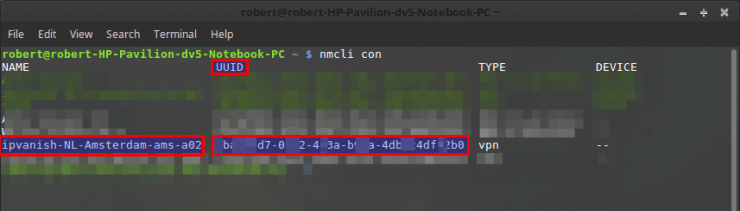
Красные прямоугольники отмечают имя и UUID вашего соединения OpenVPN (я размыл часть UUID).
Теперь введите следующую команду: nmcli con up uuid . Это должно запустить желаемое соединение OpenVPN.

Введите это в окне терминала, чтобы запустить OpenVPN.
В результате ваше VPN-соединение должно начаться. О н верхней правой части экрана всплывающее окно будет сказать, если все сделано правильно.VPN connection has been successfully established

Это всплывающее окно сообщает, что вы подключены к OpenVPN.
Часть 2. Системные настройки
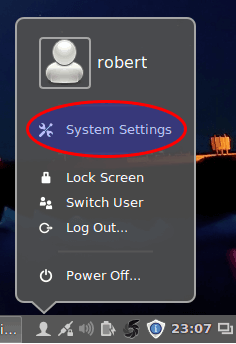
Нажмите на настройки системы, как показано на рисунке
Нажмите на Startup Applications.
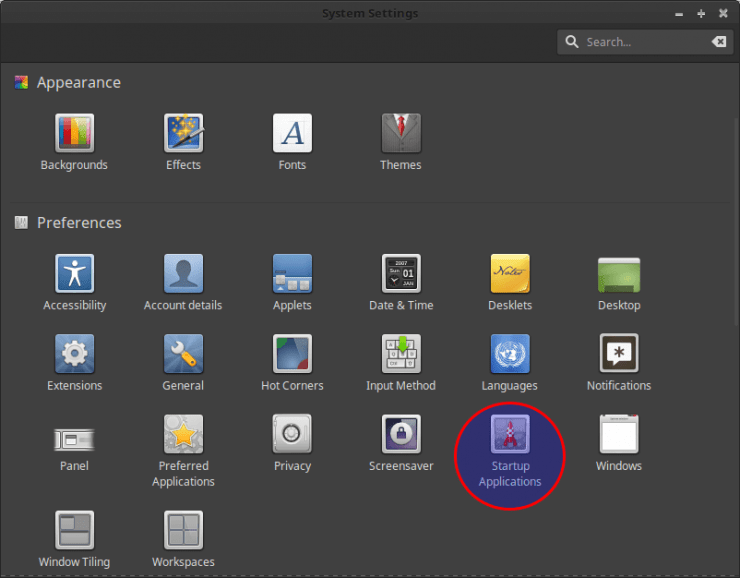
В «Системных настройках» нажмите «Запуск приложений».
Нажмите, затем выберите .Add``Custom command
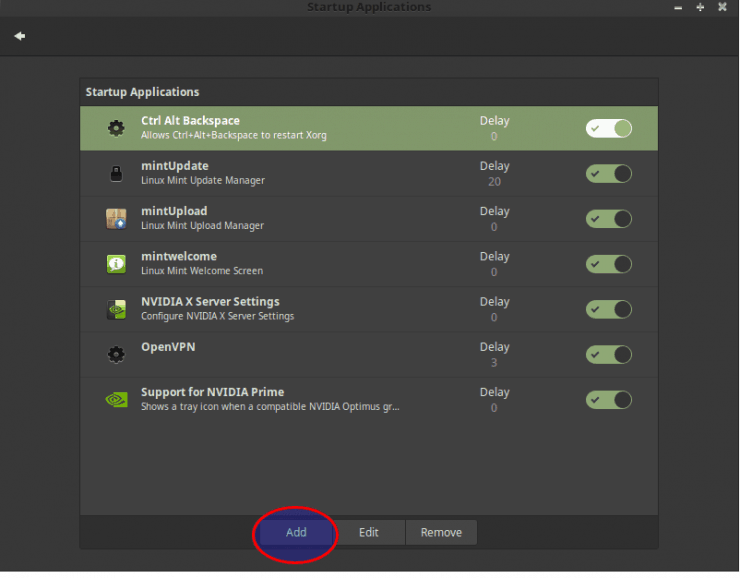
Нажмите «Добавить», затем «Пользовательская команда».
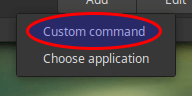
«Пользовательская команда» отображается только после нажатия «Добавить».
Введите желаемое имя Name, например OpenVPN.
Затем Commandвведите .nmcli con up uuid
Установите Startup delayдля 3.
Так вот как это должно выглядеть:
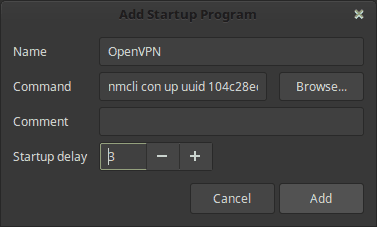
Здесь вы видите, что печатать и где.
Нажмите Add, а затем перезагрузите компьютер.
Как только Linux Mint 18 загрузится, ваше OpenVPN-соединение должно начаться, то есть ваш компьютер автоматически подключится к вашему OpenVPN в Linux Mint 18. В правом верхнем углу экрана появится всплывающее окно с сообщением, если все сделано правильно. VPN connection has been successfully established
Теперь все готово, и ваш компьютер автоматически подключится к OpenVPN!
Дальнейшее чтение по OpenVPN в Windows HTPC
Если вы или кто-либо из ваших друзей используете Windows, обязательно ознакомьтесь с нашими превосходными руководствами по установке OpenVPN в Windows HTPC и по настройке OpenVPN в Windows. Ознакомьтесь с нашим руководством по установке IPVanish на Windows. Будьте в безопасности и просматривайте конфиденциально с нашими руководствами VPN!
Источник записи: https://www.smarthomebeginner.com