
Руководство: Как установить Kodi MyEpisodeCalendar Addon
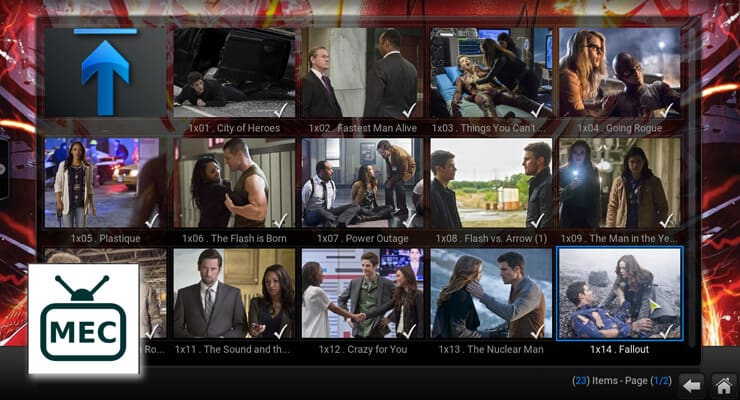
Существует множество вариантов резервного копирования отслеживаемого статуса Kodi на вашем носителе. Большинство из них работают онлайн, с сервисом в облаке, где вы можете автоматически загружать эту информацию через аддон Kodi. Дополнение Kodi MyEpisodeCalendar не является исключением и работает через онлайн- сервис MyEpisodeCalendar. Этот сервис ориентирован на телешоу, поэтому вы не сможете использовать его, если хотите сделать резервную копию состояния просматриваемого мультимедиа для фильмов. В этом случае вам лучше установить аддон Kodi Trakt. [ Читать: Руководство: Как использовать резервное копирование и восстановление Kodi Trakt ]
С помощью дополнения Kodi MyEpisodeCalendar вы можете автоматически создавать резервные копии просматриваемых меток состояния для телешоу.
Использовать Kodi MyEpisodeCalendarAddon легко. Вам просто нужно установить аддон, а затем предоставить ему свою регистрационную информацию для службы MyEpisodeCalendar. Плагин Kodi MyEpisodeCalendar автоматически обновляет ваши наблюдаемые статусные метки, практически без вашего вмешательства, в режиме «забей и забудь». Вы можете получить аддон Kodi MyEpisodeCalendar из официального репозитория аддонов Kodi, где вы можете найти его среди других сервисов Kodi. [ Читать: Руководство: Как установить и настроить Kodi MyEpisodes Addon ]
Рекомендуемые сборки HTPC / Home Server:
- Лучший домашний кинотеатр PC Build 2017, чтобы сделать все это (Plex, Kodi, NAS, Gaming)
- Лучший Emby Server, сборка 2018 года — готовые и готовые варианты
- Средний бюджет 4K HTPC Build 2017 для Kodi, Plex и Gaming
- Дешевые 4K HTPC сборки для Kodi, OpenELEC и LibreELEC 2017
- Home Power Build 2017 для сетевого хранилища файлов и носителей
- Лучший HTPC для Kodi с 4K на средний бюджет 2017 (~ 400 $)
- Энергоэффективный бюджетный HTPC-NAS combo build 2016
Как установить дополнение Kodi MyEpisodeCalendar?
В главном меню Kodi перейдите к System-> Settings-> Add-ons-> Install from repository. Нажмите, Kodi Add-on repositoryчтобы просмотреть официальные дополнения, которые вы можете установить на Kodi.
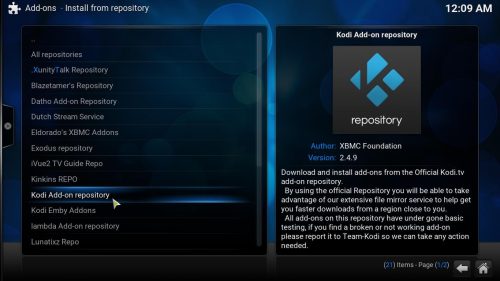
Найдите официальный репозиторий Kodi и щелкните по нему, чтобы просмотреть категории аддонов.
Как только вы это сделаете, вы найдете список категорий дополнений, которые вы можете добавить в свой медиацентр Kodi. Поскольку Kodi MyEpisodeCalendar addon является сервисом, перейдите к Servicesпункту меню. Откроется список всех услуг, которые вы можете установить в своем медиацентре. Прокрутите вниз, пока не найдете MyEpisodeCalendar. Нажмите на это. Появится всплывающее окно с несколькими вариантами. Нажмите, Installчтобы добавить эту услугу на ваше устройство Kodi. [ Читать: Руководство: Как установить и настроить Kodi MyEpisodes Addon ]
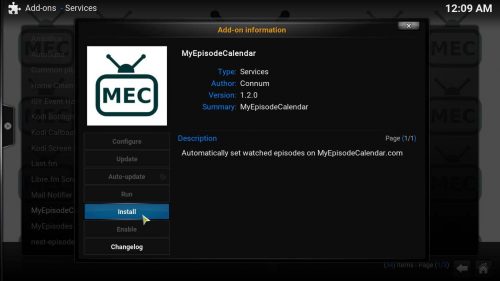
Нажмите кнопку «Установить», и на вашем Kodi HTPC будет установлено дополнение Kodi MyEpisodeCalendar.
Подождите несколько секунд, пока ваше устройство автоматически установит Kodi MyEpisodeCalendar. После завершения установки вы увидите уведомление в правом нижнем углу экрана.

Вы увидите это уведомление в правом нижнем углу экрана после установки Kodi MyEpisodeCalendar.
Вы успешно добавили аддон Kodi MyEpisodeCalendar в свой Kodi HTPC! Все, что вам нужно сделать сейчас, это предоставить информацию о вашей учетной записи для онлайн-сервиса MyEpisodeCalendar. Для этого просто перейдите на System-> Settings-> Add-ons-> My add-ons-> Services. Появится список установленных служб. Прокрутите, пока не найдете MyEpisodeCalendar, а затем откройте его контекстное меню (щелчок правой кнопкой мыши или долгое нажатие, в зависимости от вашей ОС). Выберите Configureопцию. Появится диалоговое окно с несколькими параметрами, которые вы можете настроить для этого дополнения. На General Settingsвкладке вы сможете указать свои usernameи password. Напишите необходимую информацию и нажмите OK.
Это оно! Теперь вы готовы использовать надстройку Kodi MyEpisodeCalendar, и ваши отслеживаемые метки состояния автоматически синхронизируются между вашим медиацентром Kodi и вашей учетной записью MyEpisodeCalendar! Вы также можете использовать дополнение Kodi TVShow Time, если у вас есть учетная запись с сервисом TVShow Time. Если вы хотите сохранить локальную копию ваших наблюдаемых меток состояния, вы можете использовать дополнение Kodi WatchedList. Не заинтересованы в отслеживании ваших просматриваемых медиа? Отключите отслеживание статуса Kodi и сосредоточьтесь только на просмотре вашего контента. Kodi полностью настраиваем, даже до мельчайших деталей, и вы можете извлечь из этого максимум из наших уроков!
Источник записи: https://www.smarthomebeginner.com