
Установите SickRage с помощью Docker — Автоматическая загрузка ТВ-шоу

Содержание
SickRage – один из лучших сервисов, позволяющий автоматизировать загрузку вашего телешоу. Вы можете создавать списки наблюдения и автоматически загружать их, когда они доступны. Хотя SickRage является форком SickBeard, он имеет более дружественный интерфейс, и разработка все еще активна. Его автор предоставляет частые исправления и улучшения. Мы уже подробно рассмотрели настройку SickRage в Ubuntu и Windows. Эти руководства включают в себя несколько этапов. Хотя AtoMiC Toolkit упрощает установку SickRage в Ubuntu, на данный момент для Windows такого решения не существует.
Обязательно прочтите: Ultimate Smart Home Media Server с Docker и Ubuntu 18.04 – Базовый
Не бойся. Именно здесь Docker делает вещи чрезвычайно простыми. Если вы не знаете, что такое Docker, обязательно прочитайте наше руководство «Что такое Docker» и сравните его с VirtualBox . Без лишних слов давайте посмотрим, как мы можем легко установить SickRage с помощью Docker на любую ОС.
Установите SickRage с помощью Docker
Перед запуском руководства по установке Docker SickRage обязательно ознакомьтесь с нашими предыдущими руководствами, в которых вы можете узнать, как установить Docker в Ubuntu , Windows 10 Pro / Ent и Windows 7 и 8 .
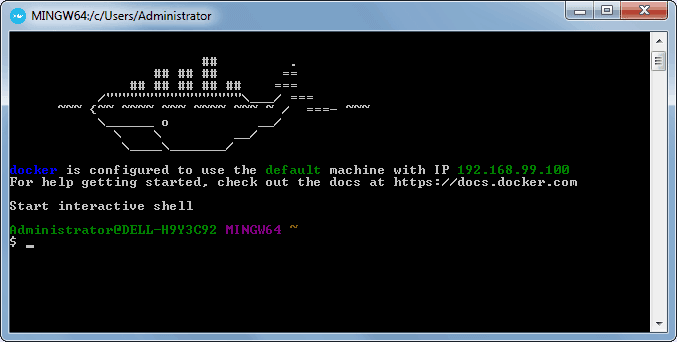
Командная строка Docker
Вы можете установить SickRage в новый контейнер Docker с нуля. Но готовые контейнеры уже доступны для нескольких приложений в Docker Hub. Так что все, что вам нужно сделать, это вытащить эти контейнеры и установить. Если вы готовы, откройте командную строку Docker и будьте готовы настроить SickRage в Docker.
Usenet лучше, чем торренты:
Для таких приложений, как Sonarr, Radarr, SickRage и CouchPotato, Usenet лучше, чем Torrents . Безлимитные тарифные планы от Newshosting (серверы США), Eweka ( [серверы ЕС](https://www.smarthomebeginner.com/go/eweka-usenet “Эвека Усенет”) ) или UsenetServer , которые предлагают срок хранения> 3000 дней, SSL для конфиденциальности и [VPN](https://www.smarthomebeginner.com/go/ipvanish “IPVanish VPN”) для анонимности, лучше для контента HD.
| поставщик | Рейтинг | особенности | ежемесячно | каждый год |
|---|---|---|---|---|
| Newshosting | > 3000 дней, без ограничений, SSL, VPN | $9.99 | 99,99 долл. США (8,33 долл. США в месяц) | |
 |
||||
| UsenetServer | > 3000 дней, без ограничений, SSL, VPN | $9.99 | 99,99 долл. США (8,33 долл. США в месяц) | |
| Eweka | > 3000 дней, без ограничений, SSL, серверы ЕС | € 7,50 (Специально !!!) | ||
| Дополнительные планы, которые могут удовлетворить ваши потребности, пожалуйста, прочитайте наше [руководство по выбору плана Usenet](https://www.smarthomebeginner.com/choosing-the-best-usenet-provider/ “Как выбрать лучшего провайдера Usenet для вас?”) . |
1. Команда подтягивания докера
Чтобы установить SickRage с помощью Docker, вам сначала необходимо получить последнюю версию контейнера SickRage из linuxserver Docker Hub . LinuxServer – это хранилище Docker с несколькими контейнерами приложений HTPC и домашнего сервера.
sudo docker pull linuxserver/sickrage
Вытащите готовый контейнер-док SickRage, используйте приведенную выше команду.
2. Установите параметры конфигурации SickRage в Docker
После извлечения контейнера с последней версией SickRage нам нужно настроить параметры использования, такие как папки загрузки, номер порта и т.д. Для службы. Скопируйте все строки в блоке кода ниже (это одна отдельная команда) и вставьте его в приглашение Docker.
sudo docker create --name=sickrage
--restart=always
-v /home/docker/sickrage/config:/config
-v /home/docker/sickrage/downloads:/downloads
-v /home/docker/sickrage/tv:/tv
-e PGID=1001 -e PUID=1001
-e TZ=Europe/London
-p 8081:8081
linuxserver/sickrage
Хотя вы можете просто скопировать и вставить параметры, упомянутые выше, я рекомендую вам понять каждый параметр, используя приведенное ниже описание, и настроить его по своему вкусу. Поэтому перед выполнением вышеуказанной команды docker измените определенные параметры (например, номер порта, папки и т.д. ) В соответствии с вашей ситуацией.
sudo docker create --name=sickrage– Создает новый докер-контейнер с именем «sickrage».--restart=always– Запускает контейнер SickRage автоматически во время загрузки. Если вы не хотите, чтобы контейнер запускался автоматически, вы можете пропустить эту команду.-v /home/docker/sickrage/config:/config– Определяет местоположение папки конфигурации. В этом случае папка конфигурации находится в каталоге / home / docker / sickrage /.-v /home/docker/sickrage/downloads:/downloads– Определяет местоположение папки загрузок. В этом случае папка загрузок находится в каталоге / home / docker / sickrage /.-v /home/docker/sickrage/tv:/tv– Определяет местоположение папки ТВ. В этом случае папка загрузок находится в каталоге / home / docker / sickrage /.-e PGID=1001 -e PUID=1001– Указывает идентификатор пользователя, чтобы минимизировать проблемы с разрешениями, которые могут возникнуть между хост-ОС (Ubuntu) и контейнером.-e TZ=Europe/London– Определяет информацию о часовом поясе. Вы можете проверить свой часовой пояс, перейдя по этой ссылке .-p 8081:8081– Указывает порт, используемый службой.

Наша эксклюзивная промо-ссылка дает вам 15% скидку на 2 биллинговых цикла
3. Запустите и остановите контейнер SickRage в Docker
Если вы использовали правильные параметры, вы можете продолжить и запустить только что созданный контейнер SickRage , используя следующую команду.
sudo docker start sickrage
Через несколько секунд вы сможете открыть домашнюю страницу SickRage , открыв браузер и перейдя по http://localhost:8081/homeадресу и начав настраивать свой экземпляр SickRage.

Домашняя страница Sickrage
Вы можете остановить контейнер, выполнив следующую команду:
sudo docker stop sickrage
4. Обновление SickRage в Docker
Sickrage теперь работает в Docker, и, возможно, вам интересно, как вы можете быть в курсе последних исправлений и функций, которые делают разработчики SickRage. Все, что вам нужно сделать, это регулярно проверять наличие обновлений.
В SickRage вы увидите всплывающее окно на своей домашней странице, когда будет доступно новое обновление. Нажмите на кнопку обновления, затем дождитесь окончания процесса. Вам не нужно беспокоиться о резервном копировании, потому что SickRage будет делать резервное копирование конфигурации перед каждым обновлением. После этого вы можете пользоваться последней версией SickRage.

Уведомление об обновлении Sickrage
Sickrage теперь установлен в Docker. Что делать дальше?
Поздравляем! Вам удалось успешно настроить SickRage в Docker. После того как Docker настроен, становится чрезвычайно просто создавать и уничтожать контейнеры с приложениями. Если вы хотите иметь доступ к SickRage за пределами вашей домашней сети, обязательно настройте переадресацию портов на вашем маршрутизаторе . При установке Docker SickRage вам нужно будет перенаправить порт SickRage на локальный / внутренний IP-адрес системы. Для дополнительного удобства вы также можете удаленно управлять SickRage с помощью приложения ShowsRage . Звучит захватывающе? Установите SickRage с помощью Docker и улучшите свой домашний сервер.
Источник записи: https://www.smarthomebeginner.com