
Руководство: Установить Docker на Windows 7, 8 и 10 с помощью Docker Toolbox?

Содержание
В этом руководстве я объясню, как установить Docker на Windows 7 и 8 с помощью Docker Toolbox. Это руководство также должно работать с 32-разрядными версиями Win 10, не Pro или Ent. Docker, если вы еще не знаете, самодостаточные приложения, что делает их чрезвычайно простыми в установке и управлении. Приложения Home Sever, такие как SickRage, Sonarr, CouchPotato, Plex и т.д., Могут быть установлены за считанные секунды. Интересный? Прочтите наше руководство о том, что такое докер и чем он отличается от VirtualBox, для получения дополнительной информации о том, что он может сделать для вас. Мы уже рассмотрели настройку Docker в Ubuntu и Windows 10 64-bit Pro и Ent.
Что делать, если у вас Win 10 Home? Или даже Windows 7 или 8. Или что, если у вас установлен VirtualBox на 64-битном Win 10 Pro / Ent (установка docker сделает виртуальные машины неработоспособными)? Не бойтесь, в этом руководстве по Docker для Windows мы увидим, как установить Docker для Windows 7 и 8 (все выпуски) и 10 (32-разрядный или не Pro или не Ent) с помощью Docker Toolbox. Это также руководство, которому нужно следовать, если у вас Win 10 64-bit Pro или Ent и вы хотите продолжать использовать VirtualBox для запуска других виртуальных машин.
Обязательно прочтите: Ultimate Smart Home Media Server с Docker и Ubuntu 18.04 — Базовый
Для простоты все ссылки на Windows 10, выходящие за рамки этого пункта в этом руководстве, относятся ко всем 32-разрядным версиям и 64-разрядным версиям не-Pro или не-Ent. Все остальные версии Windows 10 уже имеют Hyper-V, и поэтому Docker может быть установлен непосредственно вместо Docker Toolbox.
Установите Docker на Windows 7, 8 и 10
Windows 7, 8 и некоторые выпуски Windows 10 не имеют Hyper-V. Docker не будет работать должным образом в этих системах. Но вы можете установить Docker с помощью Docker Toolbox. Настройка Docker с помощью Docker Toolbox не позволяет Docker работать в Windows. Вместо этого он использует так называемую докер-машину для создания виртуальной машины (ВМ) в VirtualBox. Поэтому, если у вас нет VirtualBox, Docker Toolbox автоматически установит его для вас. Вам не нужно связываться с VirtualBox. Docker Toolbox автоматически создает виртуальную машину Linux на VirtualBox, в которой размещается Docker в вашей системе Windows. Довольно круто, верно? Давайте продолжим и посмотрим, как установить Docker на Windows 7, 8 и 10 с включенным VirtualBox.
Прежде чем начать, включите аппаратную виртуализацию Intel VT-x в BIOS или прошивке UEFI. Это необходимо для запуска Docker. Как только это будет сделано, установить Docker в Windows так же просто, как загрузить установщик и запустить его, как при любой установке программного обеспечения.
Рекомендуемые руководства:
1. Скачать Docker Toolbox для Windows
Чтобы установить Docker с помощью Docker Toolbox, сначала посетите страницу загрузки Docker Toolbox и загрузите последнюю версию установщика, как показано на рисунке ниже.

Загрузить Docker Toolbox для Windows 7, 8 и 10
После загрузки дважды щелкните, чтобы запустить установщик Docker Toolbox.
2. Установите Docker с помощью Docker Toolbox
Когда появится предупреждение безопасности Windows, нажмите «Выполнить», чтобы продолжить настройку Docker Toolbox.
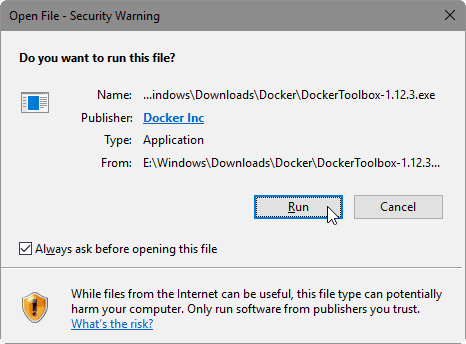
Запустите программу установки Docker Toolbox в Windows
3. Выберите Docker Toolbox Components
Далее вам нужно будет выбрать компоненты Docker для установки. Выберите «Полная установка» — все компоненты будут проверены, как показано ниже. Обратите внимание, что VirtualBox предварительно проверен. Без поддержки нативного гипервизора Docker необходим VirtualBox для запуска в фоновом режиме. Не волнуйтесь, вам не нужно открывать VirtualBox или что-либо делать с ним.
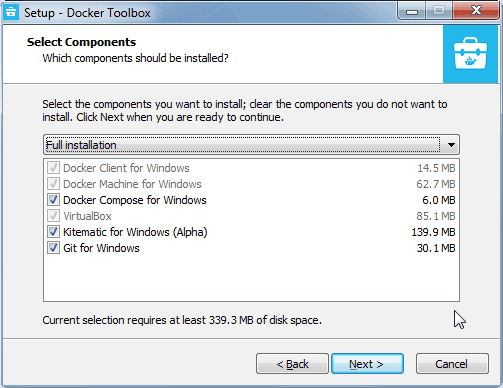
Выберите компоненты панели инструментов Docker для установки
Kitematic — это потрясающий интерфейс графического интерфейса движка Docker, который упрощает установку и управление контейнерами. Более подробная информация о Kitematic будет опубликована в ближайшее время, но довольно просто перемещаться, искать и устанавливать контейнеры приложений, таких как Plex, Sonarr, CouchPotato и т.д.
Рекомендуемые сборки HTPC / Home Server:
- Лучший домашний кинотеатр PC Build 2017, чтобы сделать все это (Plex, Kodi, NAS, Gaming)
- Лучший Emby Server, сборка 2018 года — готовые и готовые варианты
- Средний бюджет 4K HTPC Build 2017 для Kodi, Plex и Gaming
- Дешевые 4K HTPC сборки для Kodi, OpenELEC и LibreELEC 2017
- Home Power Build 2017 для сетевого хранилища файлов и носителей
- Лучший HTPC для Kodi с 4K на средний бюджет 2017 (~ 400 $)
- Энергоэффективный бюджетный HTPC-NAS combo build 2016
4. Выберите Docker Toolbox Дополнительные задачи
Затем вам нужно будет выбрать дополнительные задачи для выполнения во время установки. Здесь снова оставьте значения по умолчанию, если вы не знаете, что делаете.
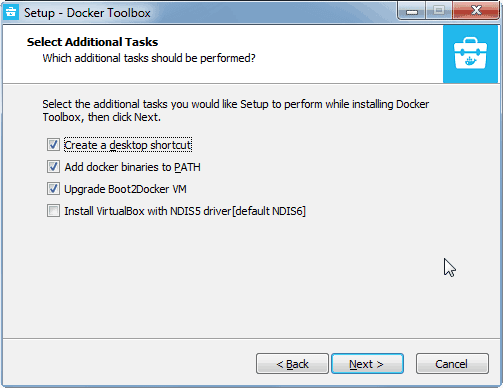
Выберите Docker Toolbox Дополнительные задачи
5. Установите Docker с включенным VirtualBox
Наконец, вы можете просмотреть сводную информацию об установке и нажать «Установить», чтобы настроить Docker в Windows 7, 8 и 10 с помощью Docker Toolbox.
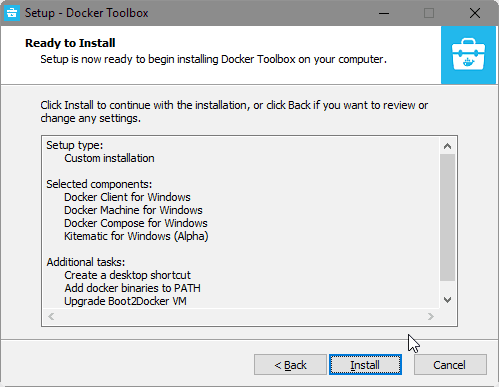
Установите Docker с включенным VirtualBox в Windows 7, 8 и 10
Когда установка Docker Toolbox завершится, вам будет предложено открыть ярлыки в проводнике.

Настройка Docker в Windows с использованием Docker Toolbox Complete
Вы также можете получить доступ к компонентам панели инструментов Docker через меню приложений Windows.
6. Запустите Docker, используя Docker Machine и VirtualBox
Если вы решили открыть ярлыки в Проводнике в конце установки Docker с помощью Docker Toolbox, вы увидите два ярлыка, как на рисунке ниже.
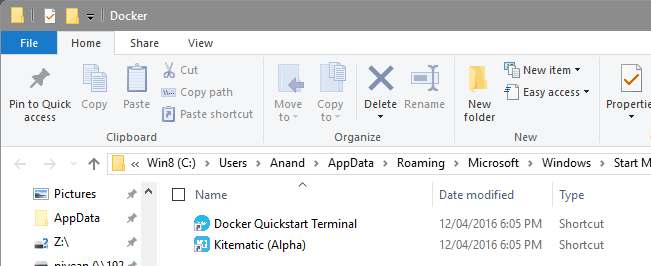
Иконки быстрого доступа к докеру
Для новичков и тех, кто не предпочитает командную строку, я рекомендую открыть Docker с помощью Kitematic. Если запуск Kitematic завершился неудачно, выберите «Использовать VirtualBox», когда появится опция. Если вам удобен доступ к Docker через командную строку, откройте «Терминал быстрого запуска Docker» (первый значок на картинке выше).
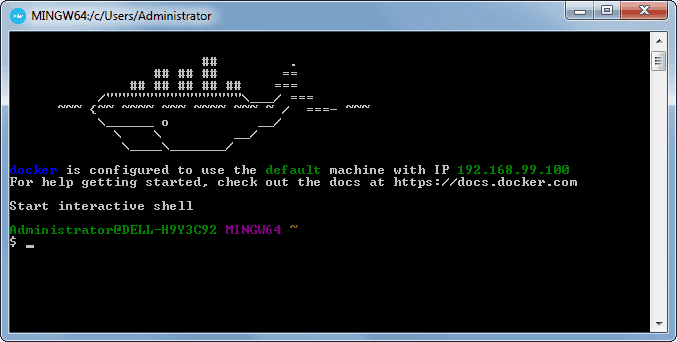
Запустите Docker в Windows
Как только Docker терминал запускается и появляется, как показано выше, вы можете установить любые Docker контейнеры или образы.
Докер успешно установлен. Что делать дальше?
Если все прошло хорошо, у вас должен быть установлен Docker для Windows 7, 8 и 10, служба должна работать и ожидать размещения контейнеров с различными приложениями. В следующих руководствах мы покажем вам, как устанавливать док-контейнеры с приложениями (SickRage, Sonarr, CouchPotato, Plex и т.д. ), Чтобы построить свой домашний сервер на движке докеров. Мы также покажем вам, как использовать Kitematic, чтобы сделать вещи еще проще. Звучит захватывающе? Следуйте этому руководству по Windows, установите Docker на Windows 7, 8 и 10 с помощью Docker Toolbox и приготовьтесь к поездке.
Источник записи: https://www.smarthomebeginner.com