
Установите Muximux с помощью Docker — Управление всеми приложениями Home Server
В наших предыдущих публикациях вы узнали, как установить Sonarr в Docker, выполнив всего несколько простых шагов для автоматизации ваших загрузок. Вы также узнали, как установить Plex в Docker для организации и потоковой передачи своей медиаколлекции, и вам, вероятно, интересно, есть ли какой-то способ управления вашими службами HTPC в едином, простом в использовании интерфейсе. Что ж, сегодня я покажу вам, как вы можете установить Muximux в Docker.
Обязательно прочтите: Ultimate Smart Home Media Server с Docker и Ubuntu 18.04 — Basic
Muximux — это облегченный портал, который позволяет вам управлять и просматривать ваши службы и приложения HTPC. Используя Muximux, вы сможете управлять всем из единогоинтерфейс, без необходимости держать открытыми несколько вкладок или добавлять закладки для каждого приложения. Продолжайте читать и узнайте, как вы можете установить Muximux в Docker всего за несколько простых шагов.
Если вы не знаете, что такое Docker, обязательно прочтите наше руководство «Что такое Docker» и сравните его с VirtualBox и ознакомьтесь с используемыми терминами. [ Читайте: что такое Usenet и почему он лучше Torrents? ]
Установите Muximux с помощью Docker
Перед запуском руководства по установке Docker Muximux обязательно ознакомьтесь с нашими предыдущими руководствами, в которых вы можете научиться устанавливать Docker в Ubuntu, Windows 10 Pro / Ent и Windows 7 и 8 .
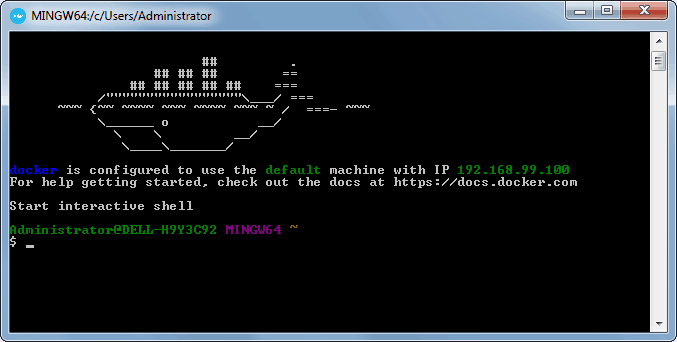
Командная строка Docker
Вы можете установить Muximux в новый контейнер Docker с нуля. Но готовые контейнеры уже доступны для нескольких приложений в Docker Hub. Поэтому все, что вам нужно сделать, это вытащить эти контейнеры и установить. Если вы готовы, откройте командную строку Docker и приготовьтесь к настройке Muximux в Docker.
Эксклюзивное предложение IPVanish VPN — всего $ 3,25 в месяц :
Руководства по VPN для
Windows, Android, Ubuntu
Kodi OpenVPN
OSMC на RPi♦ Скрыть ваш просмотр (без журналов), анонимизировать потоковое вещание и загрузки
♦ Обойти географические / страновые ограничения и доступ к всемирному контенту
♦ Работать на Windows, Mac, Linux, Android, iOS, маршрутизаторе и т.д.
♦ 250 ГБ SugarSync Безопасное хранилище включено
♦ Деньги гарантия возврата — Зарегистрируйтесь сейчас
1. Команда Pull Muximux
Чтобы установить Muximux с помощью Docker, вам сначала необходимо получить последнюю версию контейнера Muximux из linuxserver Docker Hub. LinuxServer — это хранилище Docker с несколькими контейнерами приложений HTPC и домашнего сервера.
docker pull linuxserver/muximux
Вытащите готовый контейнер док-станции Muximux с помощью приведенной выше команды.
2. Установите параметры конфигурации Muximux в Docker
После извлечения контейнера с последней версией Muximux нам необходимо настроить параметры использования, такие как папки загрузки, номер порта и т.д. Для службы. Скопируйте все строки в блоке кода ниже (это одна отдельная команда) и вставьте его в приглашение Docker.
sudo docker create --name=muximux
--restart=always
-v /home/docker/muximux/config:/config
-e PGID=1001 -e PUID=1001
-e TZ=Europe/London
-p 80:80
linuxserver/muximux
Хотя вы можете просто скопировать и вставить параметры, упомянутые выше, я рекомендую вам понять каждый параметр, используя приведенное ниже описание, и настроить его по своему вкусу. Поэтому перед выполнением вышеуказанной команды docker измените определенные параметры (например, номер порта, папки и т.д. ) В соответствии с вашей ситуацией.
sudo docker create --name=muximux— Создает новый докер-контейнер с именем «muximux»--restart=always— Запускает контейнер Muximux автоматически во время загрузки. Если вы не хотите, чтобы контейнер запускался автоматически, вы можете пропустить эту команду.-v /home/docker/muximux/config:/config— Определяет расположение файлов конфигурации Muximux. В этом случае папка конфигурации находится в каталоге / home / docker / muximux /.-e PGID=1001 -e PUID=1001— Указывает идентификатор пользователя, чтобы минимизировать проблемы с разрешениями, которые могут возникнуть между хост-ОС (Ubuntu) и контейнером.-e TZ=Europe/London— Определяет информацию о часовом поясе. Вы можете проверить свой часовой пояс, перейдя по этой ссылке .-p 80:80— Определяет порты, используемые Muximux. В этом случае порт 80:80.
3. Запустите и остановите контейнер Muximux в Docker
Если вы использовали правильные параметры, вы можете запустить контейнер Muximux, который вы только что создали, используя следующую команду.
sudo docker start muximux
После запуска контейнера Muximux Docker вы сможете открыть веб-интерфейс на порту 80. В моем случае ip http://192.168.0.109:80.
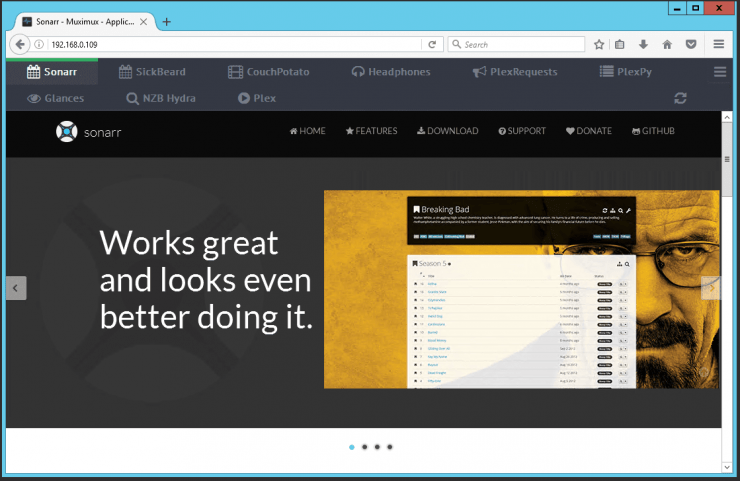
Домашняя страница Muximux
Теперь вы можете запускать и добавлять свои сервисы в интерфейс Muximux, чтобы вы могли управлять ими всеми в одном интерфейсе. Чтобы сделать это, нажмите на кнопку меню гамбургера в правом верхнем углу, затем нажмите на настройки, чтобы открыть страницу настроек.

Страница настроек Muximux, где вы можете добавить сервисы
Здесь вам нужно будет изменить ссылку для конкретной службы, которую вы хотите настроить, установить значок, а затем сохранить. В моем примере я настроил Sonarr с IP-адресом http://192.168.0.109:8989. Убедитесь, что вы выбрали значок, затем сохранили свои настройки, после чего вы можете начать наслаждаться Sonarr в Muximux.

Пример настроек Sonarr для Muximux
Установка Docker Muximux завершена. Что делать дальше?
Поздравляем! Вам удалось успешно настроить Muximux в Docker. После настройки Docker чрезвычайно просто создавать и уничтожать контейнеры с приложениями. Если вы хотите иметь доступ к интерфейсу Muximux за пределами вашей домашней сети, обязательно настройте переадресацию портов на вашем маршрутизаторе. Вам нужно будет перенаправить порт Muximux на локальный / внутренний IP-адрес системы с установкой Docker.
Вы также можете узнать, как установить RuTorrent в Docker, который вы также можете добавить в Muximux для управления им из единого и унифицированного интерфейса. Скоро зайдите, чтобы узнать больше о Docker и о том, как вы можете установить различные другие сервисы в контейнеры Docker.
Источник записи: https://www.smarthomebeginner.com