
Отслеживайте использование Plex с помощью PlexPy — смотрите, что смотрят ваши пользователи Plex

В наших предыдущих статьях вы узнали, как установить сервер Plex в Windows, Ubuntu, Raspberry Pi, Odroid C2 и Docker, чтобы упростить организацию и потоковую передачу медиатеки. PlexPy — это веб-приложение, основанное на python, которое позволяет отслеживать использование Plex. В частности, он позволит вам увидеть количество воспроизведений для каждого пользователя, время, когда сервер использовался наиболее часто, использование сервера и другую полезную информацию. Вы также можете получать настраиваемые уведомления об активности потока и недавно добавленных мультимедиа, а также получать полную статистику библиотеки и информацию о медиафайлах. Давайте разберемся с этим в нашем руководстве по PlexPy и посмотрим, как вы можете отслеживать использование Plex для своего сервера.
Установка PlexPy
Прежде чем начать наше руководство, убедитесь, что вы установили PlexPy на свой сервер. В прошлом мы рассматривали PlexPy, но позвольте напомнить вам, что вы можете следовать нашему руководству по PlexPy, как установить PlexPy в Ubuntu и как установить PlexPy с помощью Docker. В будущем PlexPy будет доступен в AtoMiC ToolKit, поэтому вы сможете автоматизировать установку.
Рекомендуемые сборки HTPC / Home Server:
- Лучший домашний кинотеатр PC Build 2017, чтобы сделать все это (Plex, Kodi, NAS, Gaming)
- Лучший Emby Server, сборка 2018 года — готовые и готовые варианты
- Средний бюджет 4K HTPC Build 2017 для Kodi, Plex и Gaming
- Дешевые 4K HTPC сборки для Kodi, OpenELEC и LibreELEC 2017
- Home Power Build 2017 для сетевого хранилища файлов и носителей
- Лучший HTPC для Kodi с 4K на средний бюджет 2017 (~ 400 $)
- Энергоэффективный бюджетный HTPC-NAS combo build 2016
Конфигурация мастера установки PlexPy
После установки PlexPy вас приветствует страница приветствия мастера установки PlexPy, на которой необходимо нажать кнопку «Далее».
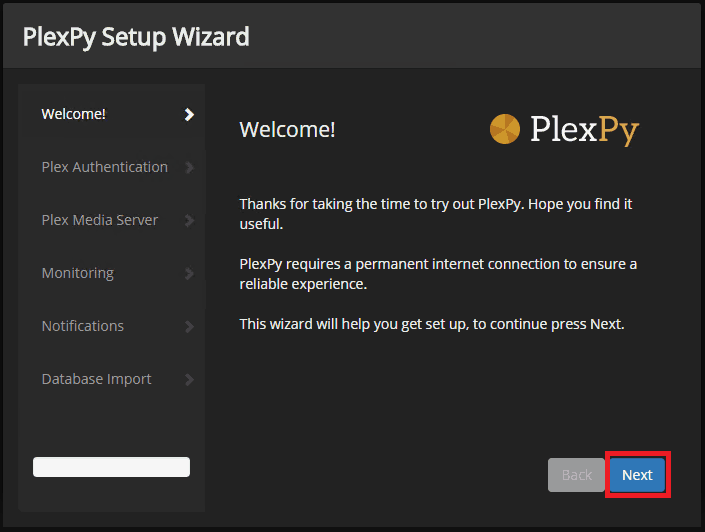
Страница приветствия мастера установки PlexPy
На второй странице вам необходимо ввести имя пользователя и пароль Plex.TV, чтобы войти в свою учетную запись Plex, а затем нажать кнопку «Аутентифицировать». Если появится сообщение об успешной аутентификации, значит, вы готовы. Так что нажмите на кнопку Далее.
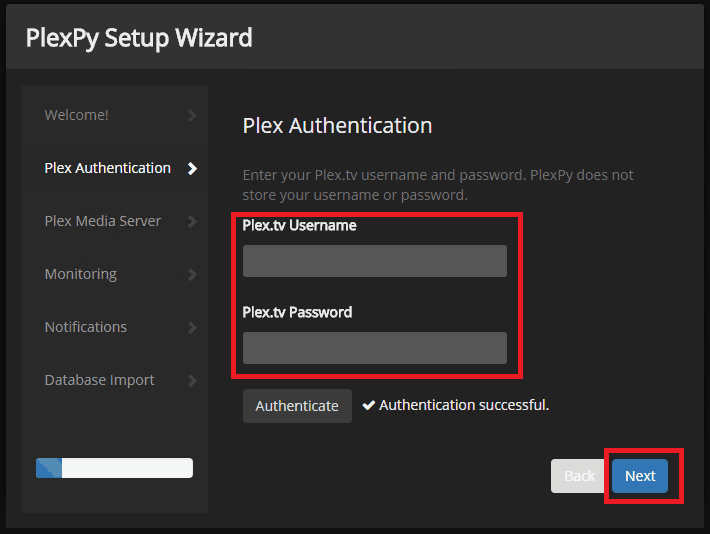
Введите имя пользователя и пароль Plex.TV
Вам потребуется ввести IP-адрес или имя хоста Plex Media Server из вашей сети. После того, как вы введете информацию, нажмите кнопку «Подтвердить» и дождитесь, пока найден сервер! сообщение, чтобы подтвердить, что соединение было установлено, затем нажмите Next.
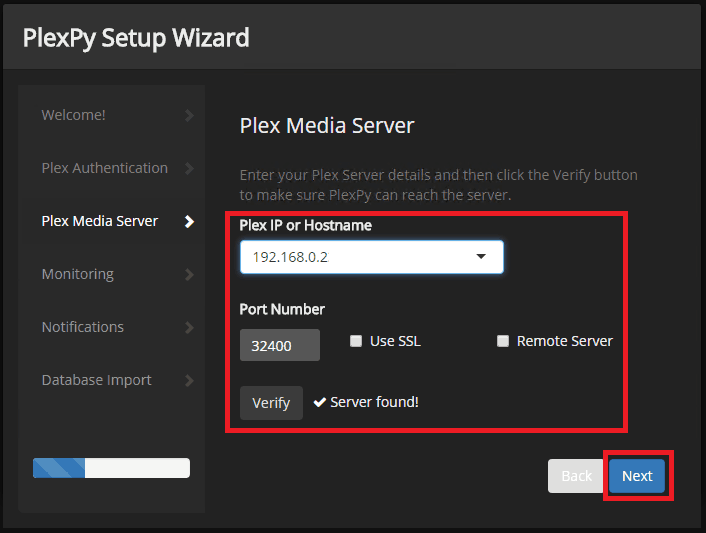
Информация о Plex Media Server для подключения PlexPy
На странице «Мониторинг» необходимо убедиться, что все параметры ведения журнала отмечены, как на скриншоте ниже, а затем нажать кнопку «Далее».
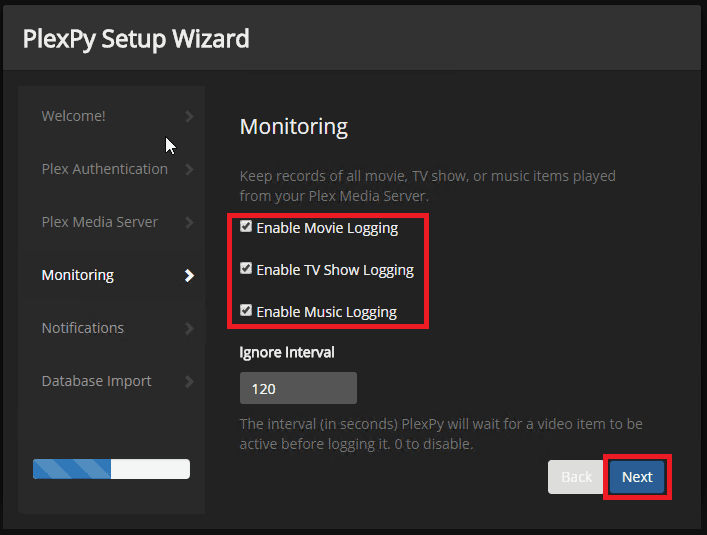
Мониторинг конфигурации вашего Plex Media Server
На странице «Уведомления» отметьте только те параметры уведомлений, которые вы хотите использовать, и нажмите кнопку «Далее».
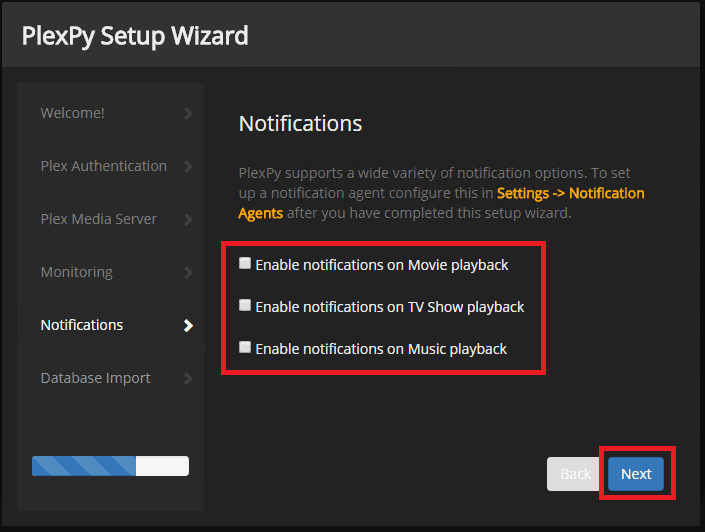
Настройки уведомлений для PlexPy
Наконец, вы можете импортировать старую базу данных PlexPy, если вы хотите восстановить предыдущие данные, но в нашем случае это чистая установка, поэтому вам нужно нажать на кнопку Готово, чтобы закрыть мастер установки и начать пользоваться вашей статистикой PlexPy. ,
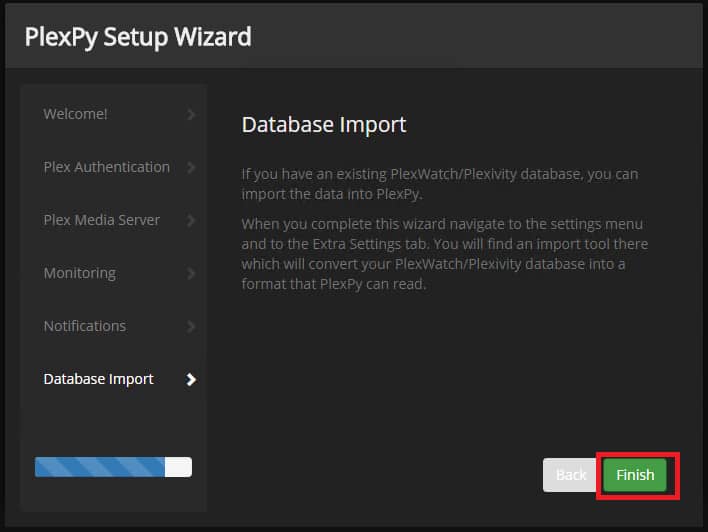
Завершить работу мастера установки PlexPy
Эксклюзивное предложение IPVanish VPN — всего $ 3,25 в месяц :
Руководства по VPN для
Windows, Android, Ubuntu
Kodi OpenVPN
OSMC на RPi♦ Скрыть ваш просмотр (без журналов), анонимизировать потоковое вещание и загрузки
♦ Обойти географические / страновые ограничения и доступ к всемирному контенту
♦ Работать на Windows, Mac, Linux, Android, iOS, маршрутизаторе и т.д.
♦ 250 ГБ SugarSync Безопасное хранилище включено
♦ Деньги гарантия возврата — Зарегистрируйтесь сейчас
Мониторинг использования Plex с PlexPy
Если вы выполнили все шаги из руководства PlexPy, то вы должны быть на домашней странице PlexPy. На верхней стороне у вас есть миниатюры Activity, которые показывают вам воспроизводимые в данный момент потоки и пользователя, воспроизводящего конкретный поток. Вы также можете проверить, используется ли транскод, нажав кнопку i в верхнем правом углу, отображаемом в каждом видеопотоке.
В средней части вы можете найти статистику просмотра, которая покажет вам пару полезных сведений, таких как «Самое популярное телевидение», «Самый популярный исполнитель», «Самая активная платформа» и многое другое. Вы также можете просмотреть информацию о наиболее подходящих потоках, которая может помочь вам, если вы испытываете низкую производительность на своем сервере Plex.
В нижнем разделе вы найдете информацию о вашей библиотеке статистики, где вы можете найти количество различных файлов, присутствующих на вашем Plex Media Server. В нижней части вашей домашней страницы вы найдете недавно добавленные носители, которые были отсканированы вашим Plex Media Server.
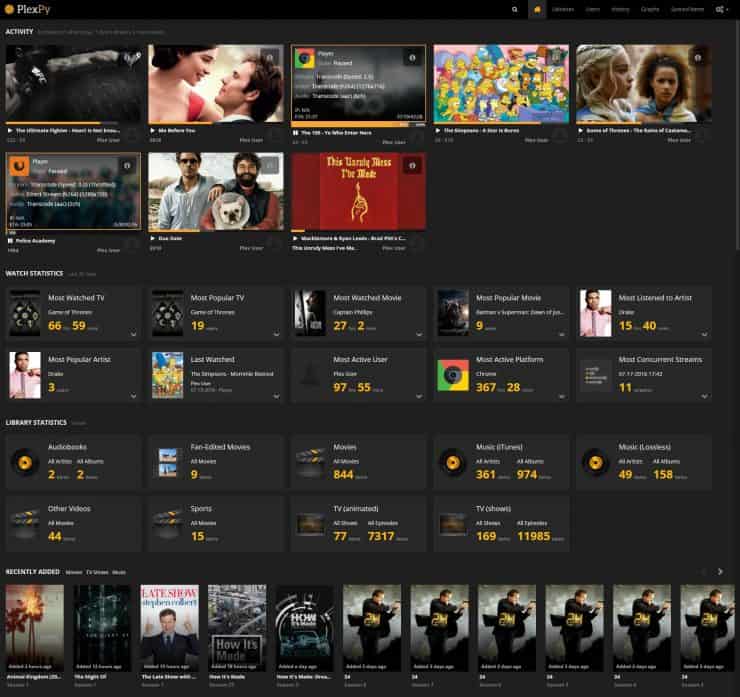
Домашняя страница PlexPy
На вкладке Библиотека вы найдете подробную информацию о вашей библиотеке.

Информация библиотеки PlexPy
На вкладке «Пользователи» вы найдете подробную информацию для всех пользователей, имеющих доступ к вашему Plex Media Server. Помимо имени пользователя, вы найдете последний известный IP-адрес, устройство, использованное для воспроизведения мультимедиа, последний воспроизведенный файл и общее количество воспроизведений.
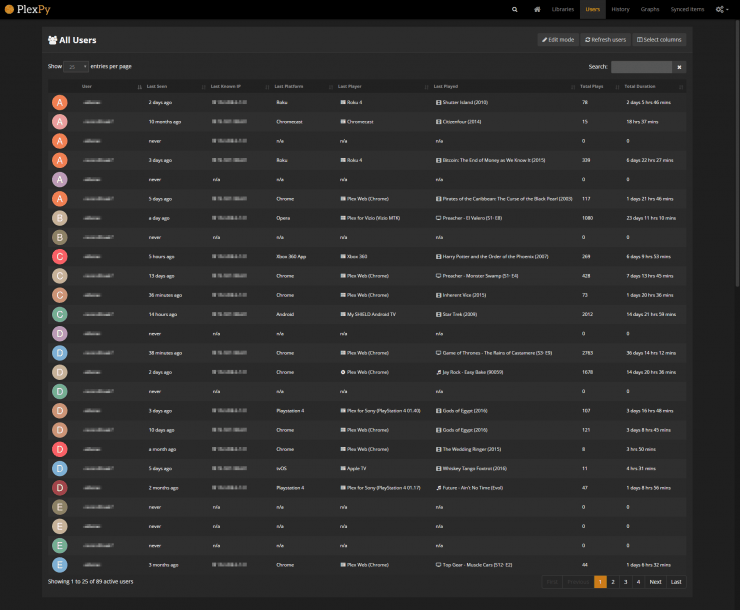
Данные пользователя PlexPy
В истории вкладке вы найдете полный список всех медиа — файлов, воспроизводимых с вашей Plex Media Server, с типом игрока, IP и платформы.
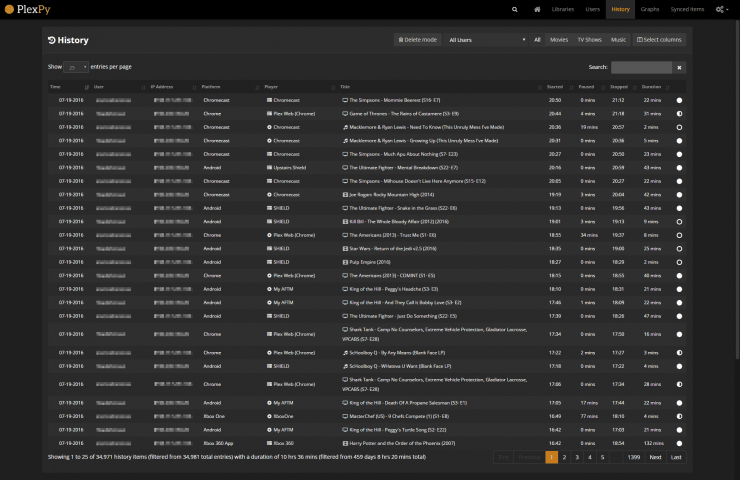
PlexPy History для воспроизводимых медиа
Вкладка PlexPy Graphs, пожалуй, самая захватывающая, потому что она отображает вашу информацию в виде графиков, помогая вам понять и контролировать использование Plex с первого взгляда.
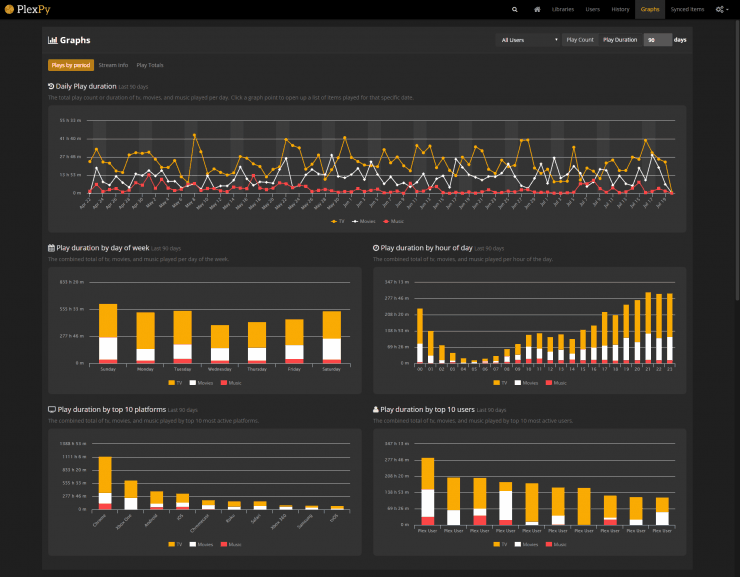
Графики PlexPy
Наконец, что не менее важно, у вас есть вкладка «Синхронизированные элементы », где вы можете найти статус синхронизации для файлов на вашем сервере, платформу для устройства, используемого для синхронизации, и уровень выполнения.
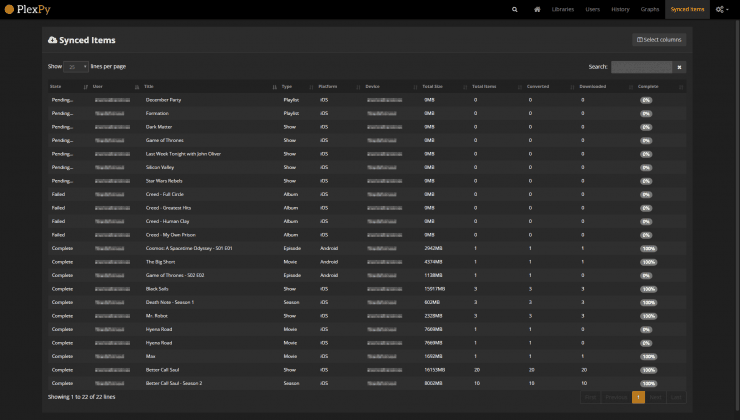
Синхронизированные элементы PlexPy
Завершение
Я надеюсь, что после следования нашему руководству по PlexPy вы полностью контролируете свой Plex Media Server. В следующем посте я покажу вам, как вы можете использовать приложение PlexPy Android для удаленного доступа к вашему серверу PlexPy и начать отслеживать использование Plex на ходу. До этого вы можете узнать, как устанавливать Plex Requests с помощью Docker, службы, которая позволяет вашим пользователям Plex запрашивать новый носитель. Вы также можете установить Sonarr в Docker или Sickrage, чтобы управлять своей медиатекой и легко добавлять запросы на ваш сервер. Скоро зайдите, чтобы узнать больше о Plex и о том, как вы можете установить различные инструменты для улучшения работы вашего медиасервера.
Источник записи: https://www.smarthomebeginner.com