
Examen du logiciel Cyberlink PowerDVD 16 Ultra Media Center
 Y a-t-il quelqu’un qui lit ceci qui n’a jamais utilisé un type de logiciel de gestion de médias sur un ordinateur ? À l’ère des fichiers musicaux numériques, des photos numériques et des téléchargements de films numériques, il semble presque impensable qu’une personne modestement férue de technologie n’ait pas eu au moins un tour de passe-passe avec un logiciel gratuit comme iTunes, Windows Media Player ou VLC.
Les utilisateurs plus avancés sont probablement passés au-delà des déchirures audio MP3/WMA/AAC et des copies de films numériques qui accompagnent de nombreux disques Blu-ray. Ils ont adopté les fichiers audio sans perte/haute résolution et extraient peut-être des copies bit à bit de leurs films Blu-ray sur leur disque dur. L’un des défis auxquels ces utilisateurs sont confrontés est de trouver le moyen le plus intuitif d’extraire tous ces fichiers de l’ordinateur pour en profiter via un système AV de meilleure qualité. Et les solutions technologiques ne manquent certainement pas dans cette catégorie, de DLNA à AirPlay en passant par Windows Play To, etc.
Le logiciel PowerDVD de Cyberlink est un grand nom dans la gestion des médias, et la dernière version – PowerDVD 16 – a attiré mon attention précisément pour son accent sur l’intégration du home cinéma. Le logiciel haut de gamme PowerDVD 16 Ultra (99,95 $) vise non seulement à transformer votre ordinateur portable ou de bureau en un PC de centre multimédia, mais le logiciel facilite également la diffusion sans fil de vos fichiers multimédias personnels vers le streaming le plus populaire d’aujourd’hui. lecteurs multimédias.
Le logiciel Ultra comprend deux fonctionnalités clés qui sont absentes des versions Pro (79,95 $) et Standard (59,95 $) moins chères de PowerDVD 16. La première est une nouvelle interface utilisateur en mode TV optimisée pour la visualisation sur grand écran et conçue pour être contrôlée via L’application gratuite PowerDVD Remote de Cyberlink pour iOS et Android. La seconde est l’ajout de la technologie "diffusion" pour envoyer vos fichiers musicaux, photo et vidéo personnels directement sur un Roku, Apple TV ou Google Chromecast.
Avant d’aller plus loin, permettez-moi de préciser que mon ordinateur principal est un Mac et que PowerDVD n’est pas compatible avec Mac. Je possède un ordinateur portable Lenovo Windows très basique, utilisé principalement pour exécuter le logiciel d’étalonnage vidéo CalMAN de SpectraCal et également pour stocker l’audio haute résolution et d’autres fichiers FLAC que j’ai accumulés. Mon expérience de gestion des médias sur PC s’est jusqu’à présent limitée à des logiciels gratuits comme iTunes, WMP et VLC, et j’étais curieux de voir comment l’expérience utilisateur de PowerDVD se comparerait.
PowerDVD 16 est compatible avec Windows 7, 8/8.1 et 10 ; Je l’ai utilisé avec Windows 8.1. Après avoir installé et ouvert PowerDVD 16 Ultra, la première étape consiste à décider si vous souhaitez utiliser le logiciel en mode PC standard ou le nouveau mode TV (il est facile de basculer d’avant en arrière). Même si vous deviez utiliser PowerDVD 16 uniquement pour la gestion des médias directement sur votre PC, il apporte de nombreuses fonctionnalités intéressantes à la table. J’ai trouvé que l’interface utilisateur colorée et attrayante était beaucoup plus intuitive, agréable et plus rapide à naviguer que n’importe laquelle des options gratuites que j’ai mentionnées ci-dessus.
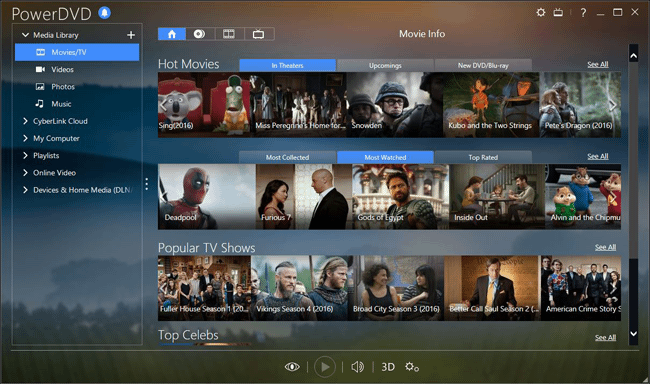
Grâce à la section Médiathèque, vous pouvez accéder et contrôler la lecture des fichiers vidéo, photo et musicaux stockés sur votre ordinateur, ainsi que contrôler la lecture des disques DVD, Blu-ray et Blu-ray 3D insérés dans le lecteur de disque (selon les formats pris en charge par votre lecteur de disque PC, bien sûr – le mien ne prend en charge que les DVD). La compatibilité des fichiers de PowerDVD 16 est excellente. Les formats vidéo pris en charge incluent H264, H265, HEVC, AVI, AVC, M4V, MP4, MKV, MOV et WMV. En musique, vous pouvez lire des options compressées comme MP3, AAC et WMA, ainsi que des options sans perte/haute résolution comme FLAC, ALAC, WAV et DSD (ce dernier est nouveau dans cette version du logiciel) – et le logiciel prend également en charge la lecture des bandes sonores de films Dolby TrueHD et DTS-HD Master Audio. Pour les photos, JPEG, TIFF, BMP, PNG et bien d’autres sont pris en charge. Vous pouvez obtenir la liste complète des formats compatiblesici.
En plus de montrer votre propre collection de films personnels, la section "Films/TV" comprend une page d’accueil où vous pouvez parcourir le contenu qui est diffusé dans les cinémas, populaire à la télévision ou nouvellement disponible sur disque, avec des bandes-annonces et des informations sur les acteurs/l’équipe. Vous pouvez accéder à YouTube et Vimeo directement via l’interface PowerDVD et même extraire l’audio de n’importe quel clip YouTube. PowerDVD prend en charge DLNA en tant que DMS et DMP, ce qui signifie que vous pouvez à la fois envoyer et recevoir du contenu DLNA pour la lecture.
Selon Cyberlink, les améliorations notées apportées à PowerDVD 16 incluent une "impression de PC plus rapide et plus légère" qui permet des temps de chargement plus rapides, une durée de vie de la batterie prolongée et moins de consommation du processeur et de la mémoire que les versions logicielles précédentes. Vous pouvez lire des vidéos à 120/240 images par seconde, telles que des vidéos au ralenti prises avec une caméra GoPro ou iPhone. La liste continue…
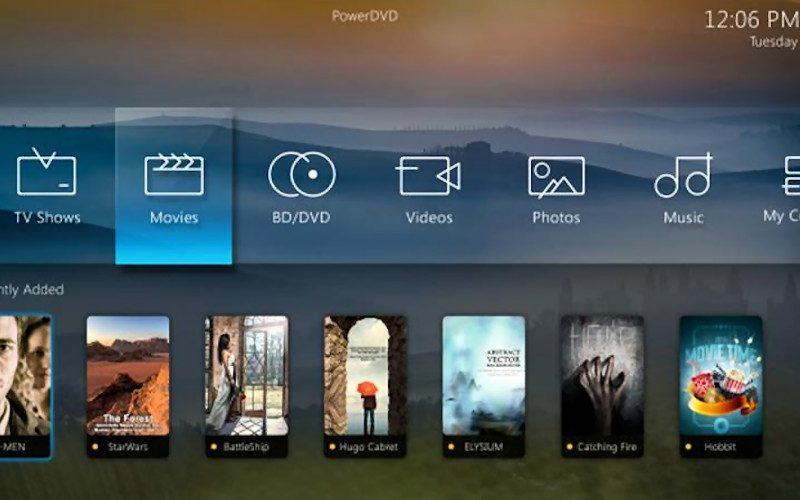
Mais le véritable argument de vente pour notre public est l’intégration home cinéma du logiciel, alors parlons du nouveau mode TV. Si vous sélectionnez le mode TV au lieu du mode PC lors du lancement de PowerDVD, vous êtes redirigé vers une interface utilisateur complètement différente, conçue pour l’expérience de visionnage sur grand écran. L’idée est de connecter votre PC directement à votre téléviseur ou récepteur AV (de préférence via HDMI) pour une utilisation en tant que PC de centre multimédia. Il y a un lien sur la page d’accueil qui vous amène à un didacticiel vidéo utile pour configurer la sortie vidéo et audio de votre PC pour la lecture via votre système AV. J’ai connecté mon PC à mon récepteur AV Onkyo via HDMI, en utilisant le téléviseur LG 65EF9500 4K OLED comme écran.
L’interface du mode TV comporte des icônes s’exécutant horizontalement sur l’écran pour les émissions de télévision, les films, les BD/DVD, les vidéos, les photos, la musique, le poste de travail, Cyberlink Cloud, YouTube et les paramètres. (Le forfait PowerDVD 16 Ultra comprend un abonnement d’essai d’un an au stockage en nuage de Cyberlink, avec 30 Go gratuits.) L’interface est propre et simple à naviguer, avec une variété d’options pour trier/afficher le contenu dans chaque sous-menu. C’est certainement plus agréable à naviguer que de nombreuses applications DLNA de base sur le marché.
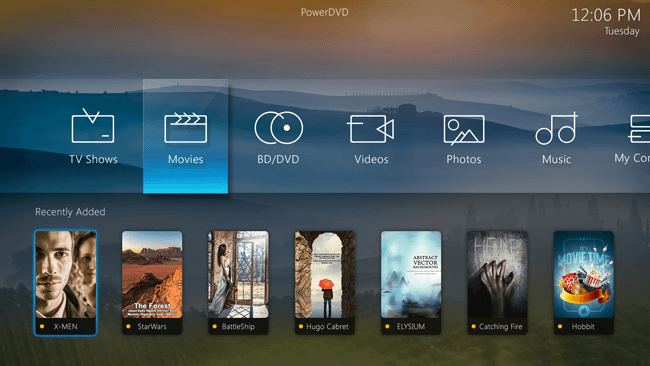
Sous Paramètres, vous pouvez choisir le mode de sortie du signal audio: PCM décodé par PowerDVD, Dolby Digital/DTS bitstream vers un appareil externe ou audio haute définition bitstream vers un appareil externe. Étant donné que mon ordinateur portable n’a qu’un lecteur de DVD, j’ai opté pour le bitstream DD/DTS et je n’ai eu aucun problème à envoyer les bandes sonores Dolby Digital EX et DTS ES à mon récepteur. Les autres paramètres incluent la compression de la plage dynamique, le contrôle du rapport d’aspect, le codage de région BD/DVD, la configuration 3D et l’activation ou non de la reprise automatique pour que la lecture commence là où vous vous êtes arrêté.
PowerDVD 16 Ultra inclut la technologie d’amélioration TrueTheater de Cyberlink pour la vidéo et l’audio. Côté vidéo, TrueTheater ajuste la luminosité, le contraste, la couleur et la netteté, et vous pouvez choisir entre cinq niveaux de réglage de zéro à 100 %. En regardant des films sur DVD, au fur et à mesure que je montais dans les niveaux, je pouvais facilement voir des améliorations dans les détails apparents et la netteté, ce qui était efficace avec les films d’animation mais donnait aux films d’action en direct une qualité moins naturelle et plus traitée à mesure que je l’augmentais. Au final, j’ai préféré un maximum de "25%-Light" pour le live-action. (Lorsque vous utilisez TrueTheater en mode PC, il y a beaucoup plus de réglages avec lesquels jouer.)
Pour le contrôle à distance, j’ai téléchargé la télécommande PowerDVD pour iOS, qui vous permet de contrôler l’interface PowerDVD sur votre réseau Wi-Fi. Le jumelage de l’application distante et de mon PC était assez simple. L’interface utilisateur distante comporte quatre panneaux : navigation (molette directionnelle avec fonctionnalité de curseur), lecture (avec boutons pour lecture/pause, retour, reculer de huit secondes, avancer de 30 secondes et modifier l’audio/les sous-titres), souris (tourne votre téléphone l’écran dans un trackpad) et le clavier. Ce dernier est idéal pour saisir du texte YouTube, ainsi que pour rechercher des titres de films/musiques dans votre bibliothèque. L’application à distance a fait le travail, mais elle n’était pas aussi intuitive que, par exemple, le contrôle d’un Roku ou d’une Apple TV avec leurs télécommandes fournies. L’interface de l’application pourrait utiliser quelques boutons supplémentaires, et il n’inclut pas de fonction pour garder votre téléphone éveillé. Je devais donc régulièrement déverrouiller mon écran et revenir à l’application. De plus, l’application était parfois lente à "se réveiller" lorsque j’ai touché l’écran pour la première fois. J’apprécie la fonction de la souris, car elle vous permet de naviguer sur l’écran plus comme un écran d’ordinateur et accélère le processus.
Pour ceux qui ne veulent pas que leur PC soit physiquement connecté à leur système HT ou audio, l’autre nouvelle fonctionnalité intéressante de PowerDVD 16 Ultra est sa capacité de diffusion. Si vous possédez un Roku, Apple TV ou Chromecast, vous pouvez "diffuser" sans fil vos fichiers musicaux, photo et vidéo (mais pas les disques DVD ou Blu-ray) à partir de PowerDVD en cliquant simplement avec le bouton droit sur le fichier souhaité, en allant sur "Play To" et en sélectionnant l’appareil de destination sur votre réseau. Dans mon cas, j’ai à la fois un Roku 4 et une Apple TV sur mon réseau, et je n’ai eu aucun problème à diffuser sur l’un ou l’autre. Roku exige que vous ajoutiez la chaîne/application "PowerDVD", tandis que l’Apple TV accepte simplement le signal. Cela prend quelques secondes à PowerDVD pour "préparer" le fichier pour la diffusion, un peu plus lent que les autres fonctions de diffusion que j’ai essayées. Cependant, une fois que j’ai envoyé le signal, il a joué de manière fiable, qu’il s’agisse d’un film, d’une photo ou d’un morceau de musique. Vous pouvez diffuser à partir du mode PC ou TV, mais j’ai trouvé que le processus fonctionnait de manière plus fiable lors de la diffusion à partir du mode PC.
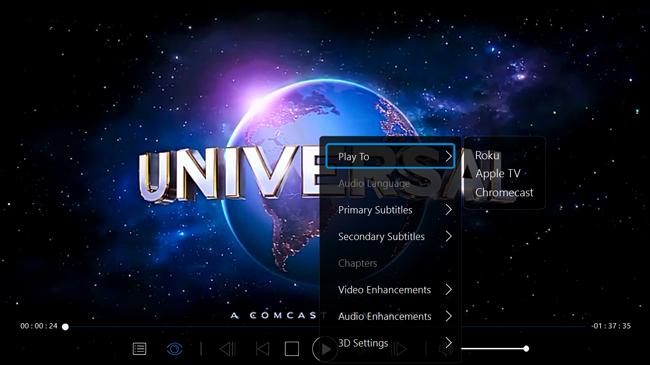
De plus, puisque PowerDVD est un serveur DLNA, vous pouvez accéder à tout votre contenu PowerDVD à partir de n’importe quel téléviseur, récepteur ou lecteur audio compatible DLNA sur votre réseau. Vraiment, Cyberlink a couvert toutes les principales bases filaires et sans fil lorsqu’il s’agit de relier votre PC à votre système AV.
Points
forts • PowerDVD 16 est une solution de gestion multimédia attrayante, intuitive et complète pour PC, intégrant la lecture de DVD/BD, les fichiers multimédias personnels, YouTube, Vimeo et d’autres appareils réseautables dans une seule interface.
• Le nouveau mode TV facilite l’utilisation de votre ordinateur en tant que PC de centre multimédia, connecté directement à votre configuration HT et vous pouvez contrôler le système via une application à distance gratuite.
• Vous pouvez «diffuser» vos fichiers multimédias personnels sur les produits Roku, Apple et Chromecast.
• Même sur mon ordinateur portable Windows très basique, PowerDVD 16 se chargeait rapidement et la lecture vidéo était généralement fluide (sauf lorsque j’essayais de laisser mon processeur PC d’entrée de gamme convertir les films en 120 ips pour correspondre à mon téléviseur).
• En tant que lecteur DVD, PowerDVD a réussi mes tests de désentrelacement et rendu proprement mes scènes de démonstration préférées de Gladiator et The Bourne Identity.
Points faibles
• L’application PowerDVD Remote nécessite quelques travaux. Il était parfois lent de "se réveiller" et de répondre aux commandes, et l’interface bénéficierait de quelques options de contrôle supplémentaires.
• Le logiciel PowerDVD n’est pas compatible Mac ou Linux.
• Le logiciel ne prend pas en charge les fichiers musicaux AIFF.
Comparaison et concurrence
Au-delà des options logicielles gratuites comme iTunes, Windows Media Player et VLC, les principaux concurrents de PowerDVD 16 Ultra pour notre public seraient des options comme JRiver et Kodi. Nous avons examiné JRiver il y a quelques années : des versions sont disponibles pour Windows (49,98 $), Mac (49,98 $) et Linux (39,98 $). Kodi est un logiciel gratuit également disponible pour Windows, Mac et Linux. Bien sûr, Windows Media Center est un autre concurrent gratuit, bien que Microsoft ait officiellement cessé de prendre en charge WMC avec la sortie de Windows 10.
Conclusion
Si vous êtes toujours à la recherche de la meilleure façon d’intégrer votre PC et vos systèmes AV pour la lecture de votre collection multimédia personnelle, le nouveau logiciel PowerDVD 16 Ultra de Cyberlink apporte beaucoup de fonctionnalités et de flexibilité à la table, offrant à la fois un PC de centre multimédia et la diffusion. technologies, ainsi que la prise en charge DLNA. Il a définitivement remplacé WMP et VLC en tant que logiciel de gestion multimédia pour PC préféré, et la technologie de diffusion est une fonctionnalité bienvenue pour diffuser facilement et instantanément des fichiers de films et de musique sur mon Roku 4 et mon Apple TV. L’application PowerDVD Remote a encore besoin d’un peu de travail pour maximiser pleinement le potentiel de PowerDVD en tant que PC de centre multimédia, mais Cyberlink est sur la bonne voie. Vous ne savez toujours pas si ce logiciel vaut le coût par rapport à d’autres solutions gratuites et moins chères? Cyberlink propose un essai gratuit de 30 jours, alors vérifiez par vous-même.
Source d’enregistrement: hometheaterreview.com