
Настройка общих папок VirtualBox на хостах Windows или Linux
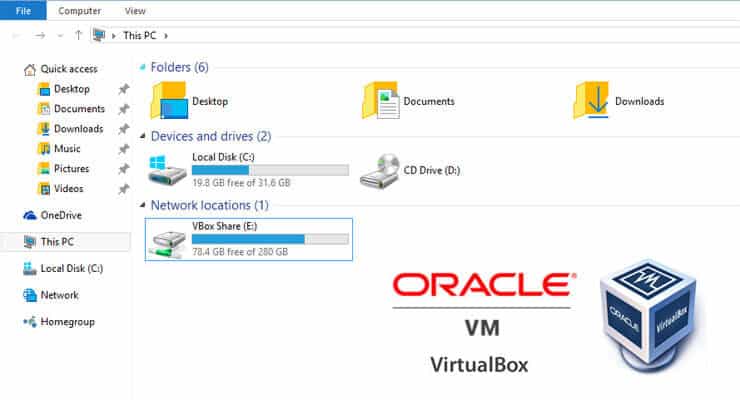
Общие папки VirtualBox позволяют обмениваться файлами между гостевой и хост-операционными системами в программном обеспечении виртуализации VirtualBox. Мы уже показали вам, как установить VirtualBox на Windows и Ubuntu / Debian, и гостевые дополнения на Ubuntu / Debian и Windows. В то время как гостевые дополнения VirtualBox повышают совместимость гостевой и хост-операционных систем, я считаю, что в некоторых ситуациях гораздо выгоднее иметь общую папку VBox. Например, когда я пишу сценарий bash в Windows, я могу быстро запустить сценарий на моей виртуальной машине Ubuntu для проверки.
В этом посте я сначала покажу вам, как настроить общую папку VirtualBox на хост-ОС. Интерфейс VirtualBox одинаков как для Windows, так и для Linux. Хотя я использую VirtualBox для Windows 8 и Windows 10 для демонстрации в этом посте, процедура точно такая же для дистрибутивов Linux, включая Ubuntu.
Настройка общих папок VirtualBox на хост-ОС
Первым шагом в совместном использовании папки между гостевой и хост-ОС является создание общей папки в VirtualBox. Это делается при настройке виртуальной машины на хост-ОС (может быть любой ОС) или в любой момент после настройки виртуальной машины. Процедура добавления общих папок в VirtualBox одинакова для любой хост-ОС. Если вы настраиваете новую виртуальную машину с общей папкой, нажмите Shared Folder. На существующей и работающей ВМ нажмите кнопку Devices— Shared Folder Settings.
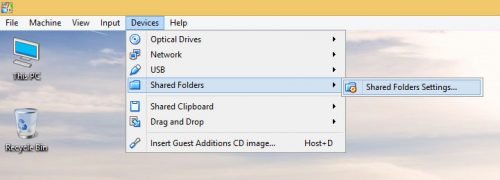
Настройки общей папки на работающей виртуальной машине
Если вы добавляете общую папку в существующую, но выключенную виртуальную машину, щелкните правой кнопкой мыши на машине и перейдите к Settings-> Shared Folder.
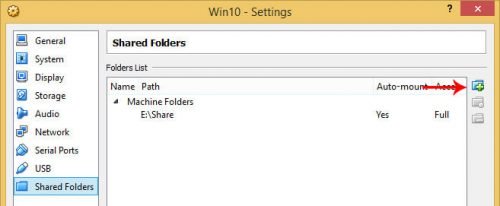
Добавить общую папку в VirtualBox
Затем щелкните +справа, чтобы добавить общие папки VirtualBox, как показано на рисунке выше. Найдите и выберите папку для обмена Folder Path. Затем укажите ShareNameили Folder Name(оставьте это коротким и простым). В этом уроке я выбираю «Поделиться». Наконец, проверьте Auto-mount(см. Рисунок ниже). Auto-mountавтоматически подключит общую папку при загрузке (или сразу на работающей виртуальной машине).
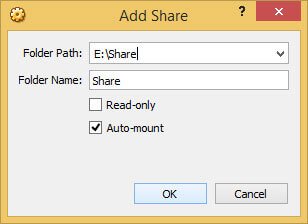
Создать виртуальную общую папку VirtualBox
Автоматическое монтирование или сделать постоянным: если вы открываете Shared Folder Settingsна работающей виртуальной машине, вы также можете увидеть Make Permanentопцию, которая будет проверена по умолчанию (как показано на рисунке ниже).
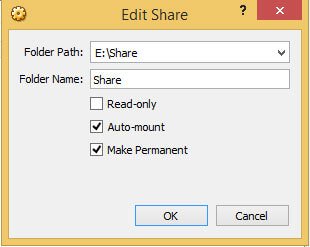
Сделать постоянный параметр при запуске VBox VM
При добавлении общей папки на работающей ВМ, Auto-mountпапка будет смонтирована немедленно, но после перезагрузки монтирование не останется. Make Permanentделает постоянным автоматическое подключение к общей папке VirtualBox (при перезагрузке придерживается).
Как вы можете видеть, вы можете настроить общие папки VirtualBox в любой момент: во время создания виртуальной машины или во время ее работы. Теперь вы знаете, как поделиться папкой на VirtualBox. Но как поделиться файлами с VirtualBox? Для обмена файлами вам необходимо смонтировать общие папки VirtualBox в гостевой ОС. Итак, в следующих публикациях мы покажем вам, как монтировать и открывать общие папки VirtualBox в гостях Linux и Windows.
Полное руководство по настройке домашнего сервера на виртуальной машине VirtualBox:
- Установите VirtualBox — Windows 7/8/10 / Ubuntu / Debian
- Установите пакет расширений VirtualBox — хост для Linux и Windows
- Установите гостевую ОС на Virtual Box — Ubuntu Server
- Установить VirtualBox Guest Additions — Гость Windows / Гость Linux
- Обновление дополнений гостя VirtualBox — гостевой Windows / гостевой Linux
- Настройка виртуальной папки VirtualBox — Windows и Linux
- Смонтировать виртуальную папку VirtualBox — Windows Guest / Ubuntu Guest
- Доступ к USB-накопителю на виртуальной машине — Windows и Linux Guest
- Настроить домашний сервер на VirtualBox — Ubuntu Server
Источник записи: https://www.smarthomebeginner.com